
Регистрация и первый вход
Аккаунт в EasyMB заводится один раз — вместе с компанией. Дальше сотрудники приходят по приглашению внутрь уже созданной компании и отдельной регистрации не проходят.
Шаг 1. Код приглашения
Самостоятельная регистрация закрыта: чтобы создать компанию, нужен код приглашения. Код выдаёт EasyMB — по заявке с сайта, через партнёра или менеджера. Это защищает платформу от автоматических регистраций и одновременно помнит, кто вас привёл.
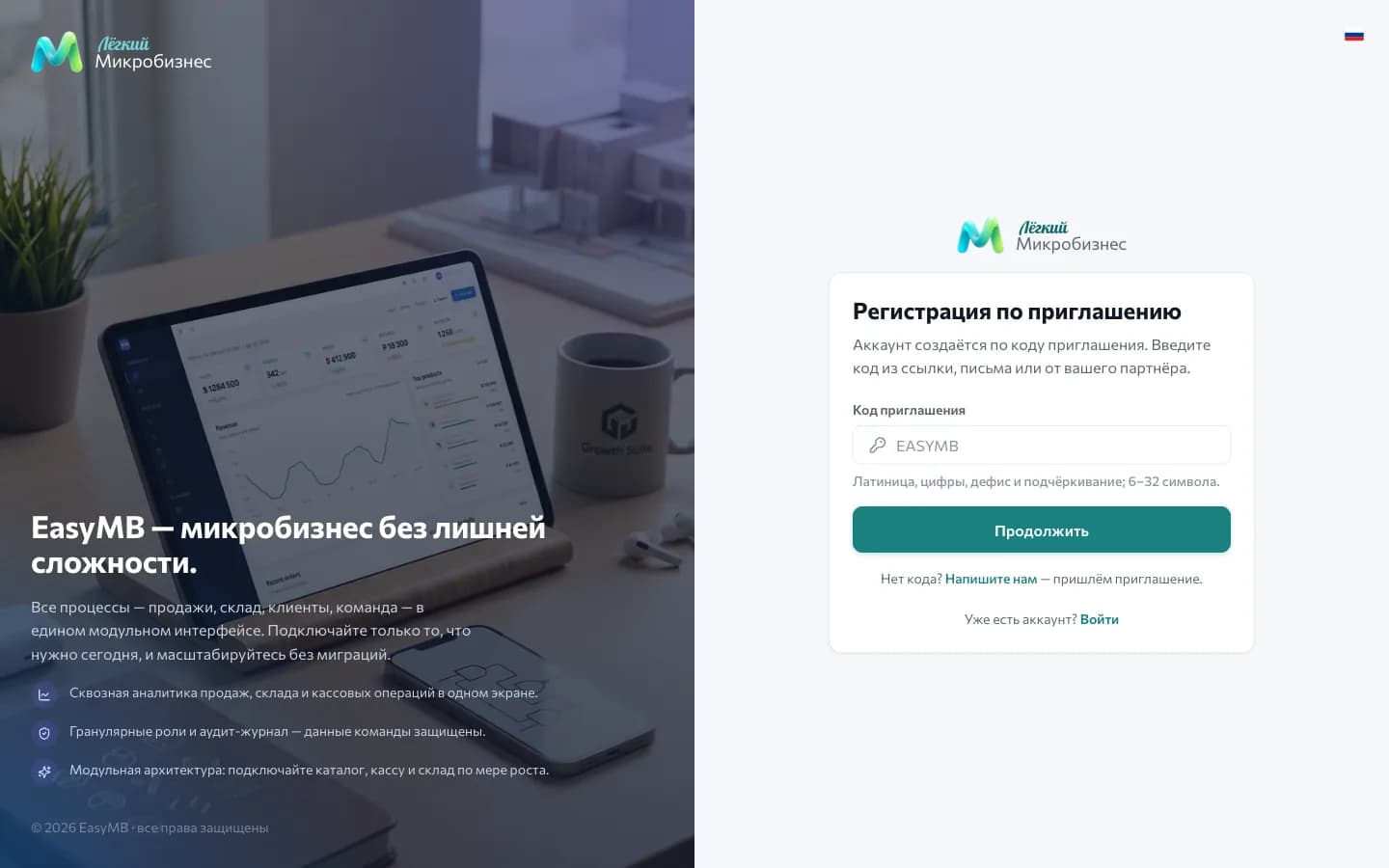
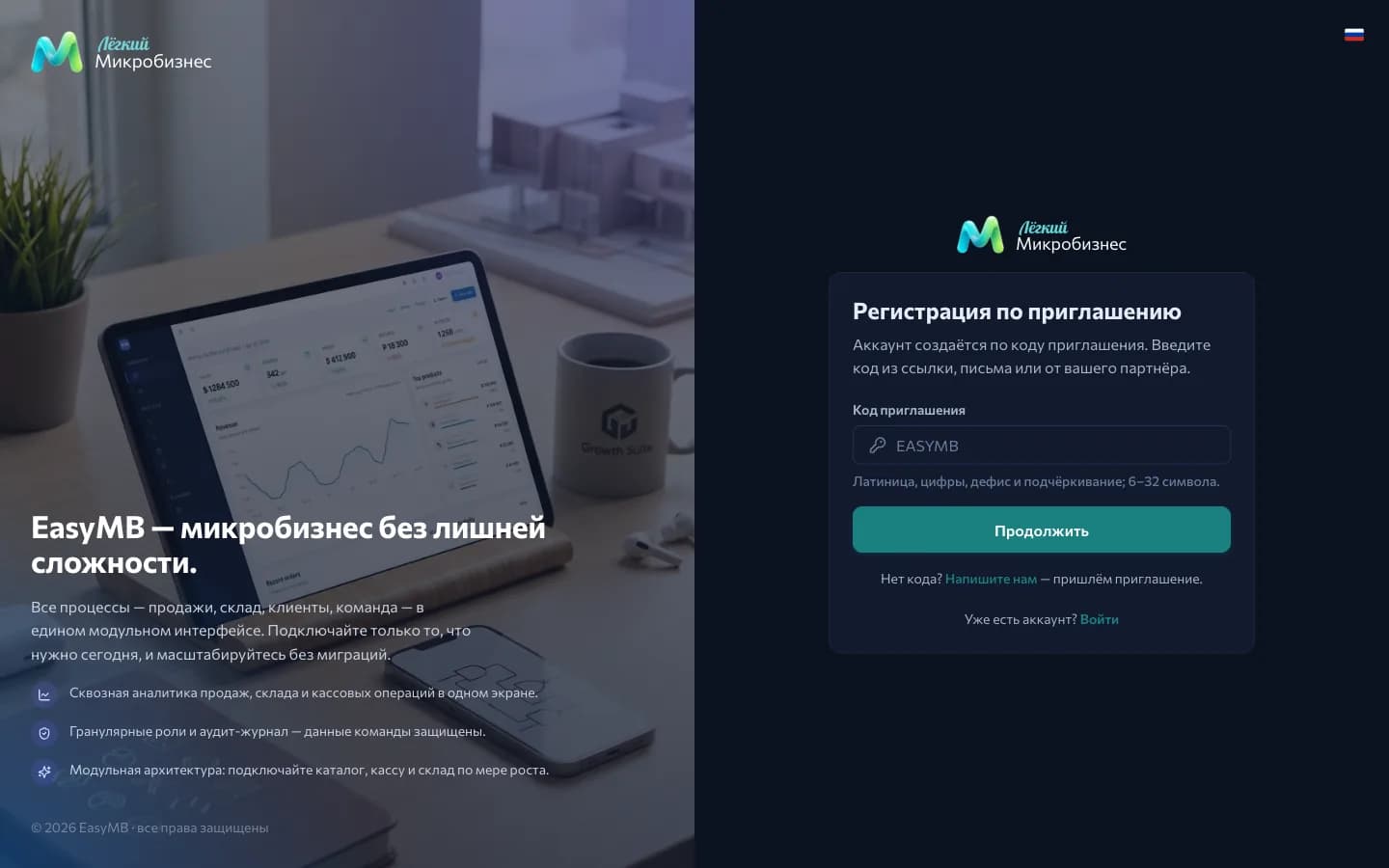
Код — это латиница, цифры, дефис и подчёркивание, от 6 до 32 символов; регистр не важен, раскладка — только английская. Есть два пути:
- перейти по короткой ссылке вида
easymb.ru/go/ВАШКОД— код подставится сам; - открыть страницу регистрации и ввести код руками, а затем нажать Продолжить.
Вставлять можно и ссылку целиком: система сама вытащит из неё код. Если кода нет вовсе — на экране есть ссылка «Напишите нам»: приглашение пришлют в ответ. Несуществующий или отключённый код даёт одинаковый отказ «код не подходит» — по тексту нельзя догадаться, существует ли он.
Шаг 2. Данные компании и владельца
После проверки кода открывается форма. Что понадобится:
- Имя и фамилия — так вас увидят коллеги в задачах, сделках и чатах.
- Компания — название; из него автоматически собирается идентификатор компании (латиница, цифры и дефис, 3–64 символа) — его можно поправить вручную.
- Email — на него придёт письмо активации, он же станет логином.
- Пароль и его повтор — минимум 8 символов; индикатор надёжности подсказывает, когда пароль слишком простой.
- Согласие с пользовательским соглашением и политикой конфиденциальности — оба документа открываются прямо из формы.
Страна отдельным полем не спрашивается: по умолчанию Россия, а язык, валюта, часовой пояс и единицы измерения меняются потом в разделе «Администрирование → Локализация».
После отправки формы аккаунт создаётся в статусе «Не активирован» — войти можно только после активации по ссылке из письма; ссылка живёт сутки. Если письмо не пришло, проверьте папку «Спам»; если ссылка уже протухла, повторную активацию запрашивают у поддержки — экран активации прямо на это указывает.
Первый вход
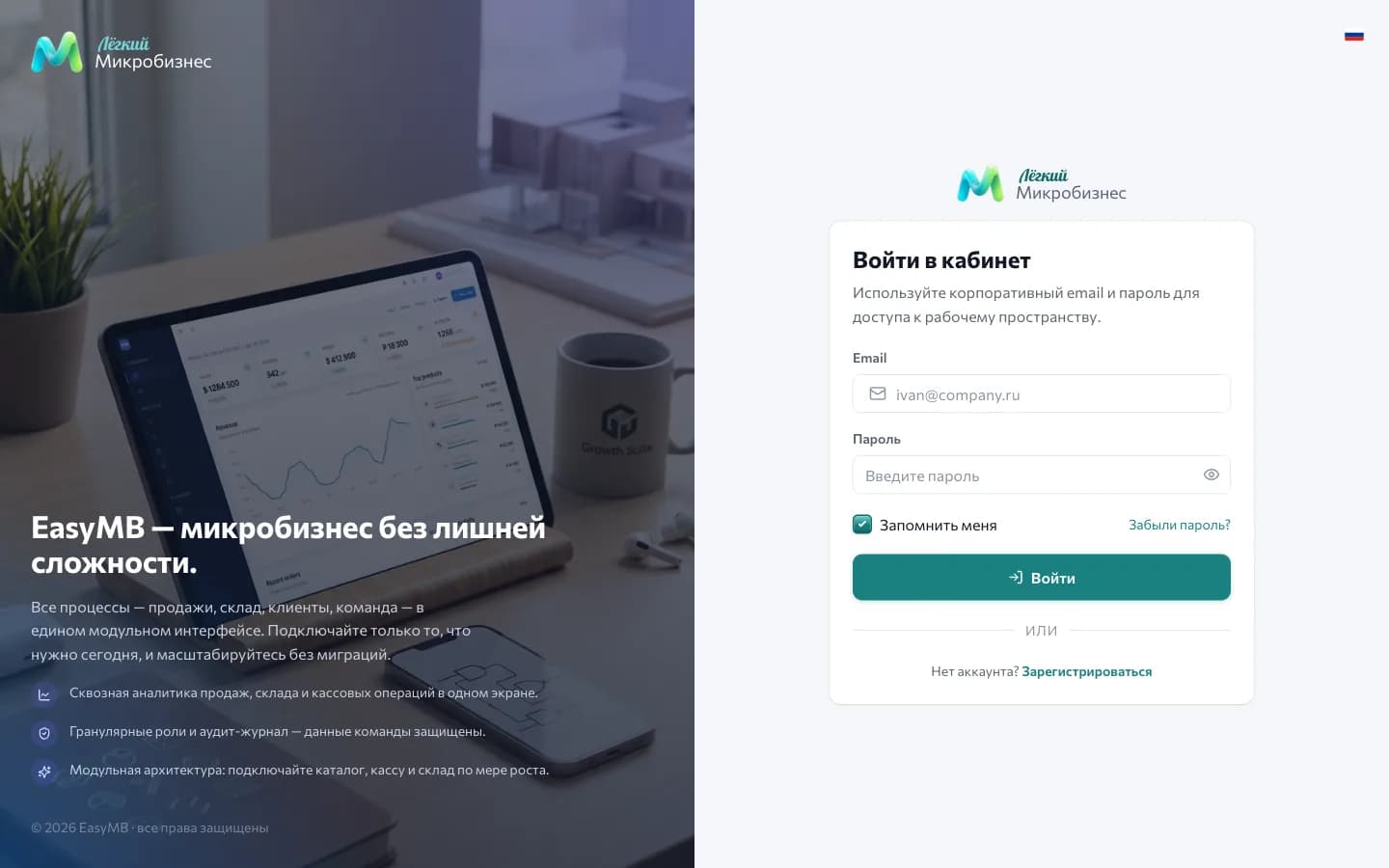
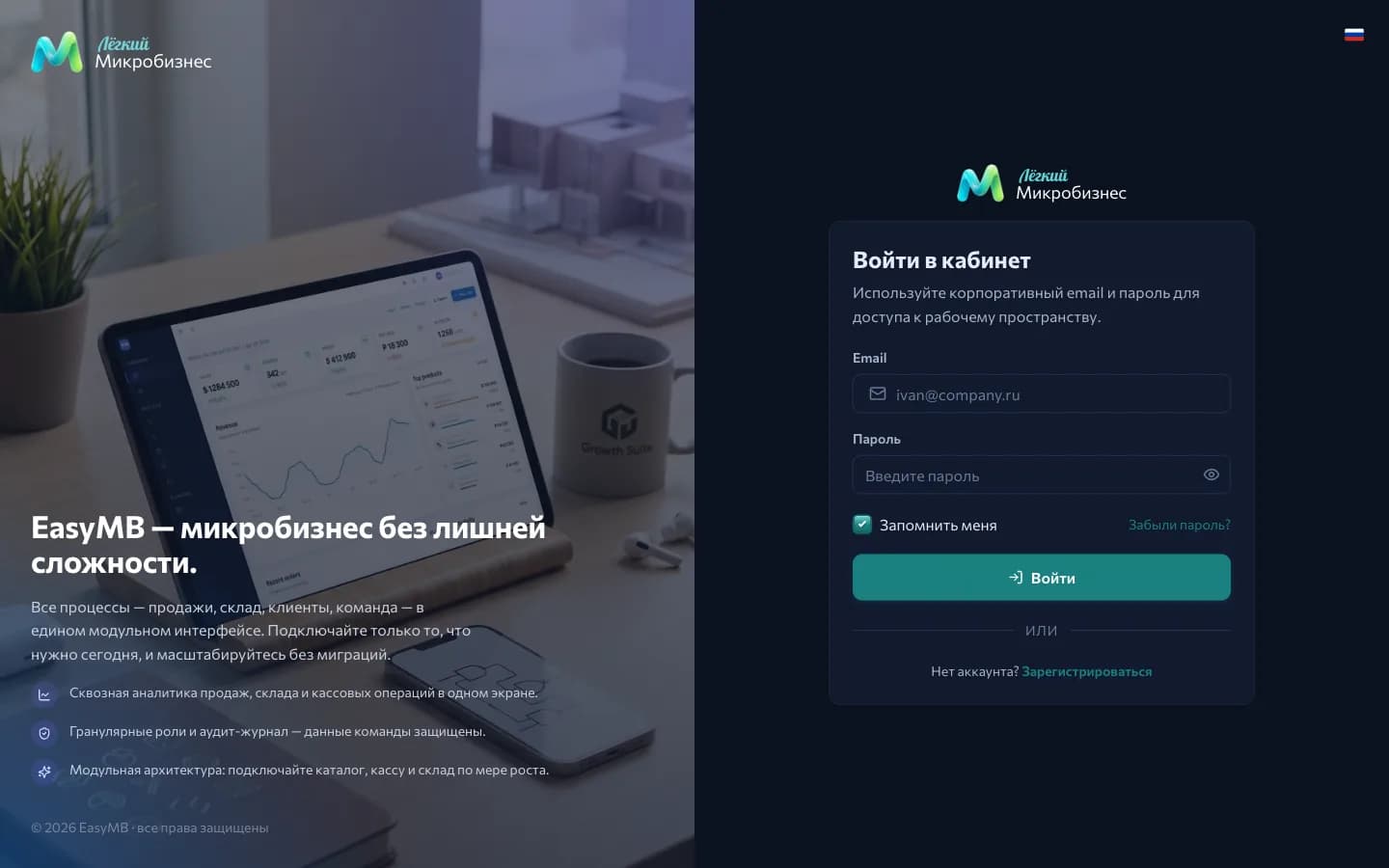
При входе система проверяет три вещи: активен ли аккаунт, не заблокирован ли пользователь и не удалена ли компания. Если аккаунт заблокировал администратор, восстановить доступ может только он — со страницы Пользователи.
Если у аккаунта включена двухфакторная аутентификация, после пароля система попросит 6-значный код из приложения-аутентификатора.
Мастер первичной настройки
Первый вход владельца открывает мастер — четыре шага, которые превращают пустое пространство в рабочую систему.
- «Чем вы занимаетесь?» Одно или несколько направлений: розница, общепит, услуги, автосервис, производство, выездные услуги, проекты, фотостудия. От выбора зависит, что мастер предложит на следующем шаге.
- «Какие разделы включить». Базовые разделы включены всегда, остальные отмечаются галочками. Здесь же показывается состав выбранных бизнес-модулей.
- Сценарий работы. У части модулей есть профили: «Мастерская» или «Автосервис» у «Сервиса», «Кофейня» или «Кафе-ресторан» у «Ресторана». Профиль доносит недостающие настройки, поля и печатные формы — выбирайте тот, что ближе к вашему процессу.
- «Данные компании» — название и язык интерфейса. Последний экран, «Всё готово», показывает сводку и сумму помесячной платы за выбранные модули.
Мастер можно закрыть кнопкой «Настроить позже» — тогда система запустится с базовым набором, а модули вы подключите позже в магазине модулей. Повторно мастер не всплывает.
Часовой пояс, валюта и единицы измерения мастер не спрашивает: они приходят от страны компании и правятся в «Администрирование → Локализация». Филиал у компании к этому моменту уже есть — первый создаётся автоматически при регистрации.
Профиль и набор модулей не приговор: и то, и другое меняется в разделе «Администрирование → Модули» без потери данных. Компоненты, которые перестали быть нужны, просто выключаются — записи остаются в базе и вернутся, если включить компонент снова.
Приглашение сотрудников
Сотрудники кода приглашения не вводят и сами не регистрируются — их заводит администратор компании, двумя способами:
- «Администрирование → Приглашения» → «Пригласить сотрудника» — email и роль; человек получает письмо со ссылкой и задаёт пароль сам;
- «Администрирование → Пользователи» → «Добавить пользователя» — вы сразу задаёте пароль (в том числе списком из CSV) и передаёте доступ лично.
Подробнее — Пользователи и приглашения.
Что дальше
Компания создана, вы внутри. Дальше — первые шаги: каталог, команда, филиалы и первая продажа.