
Интерфейс и навигация
Интерфейс EasyMB устроен одинаково во всех разделах: слева меню, сверху панель с поиском и статусом, в центре — работа. Разобравшись один раз, вы будете узнавать логику в любом новом разделе.
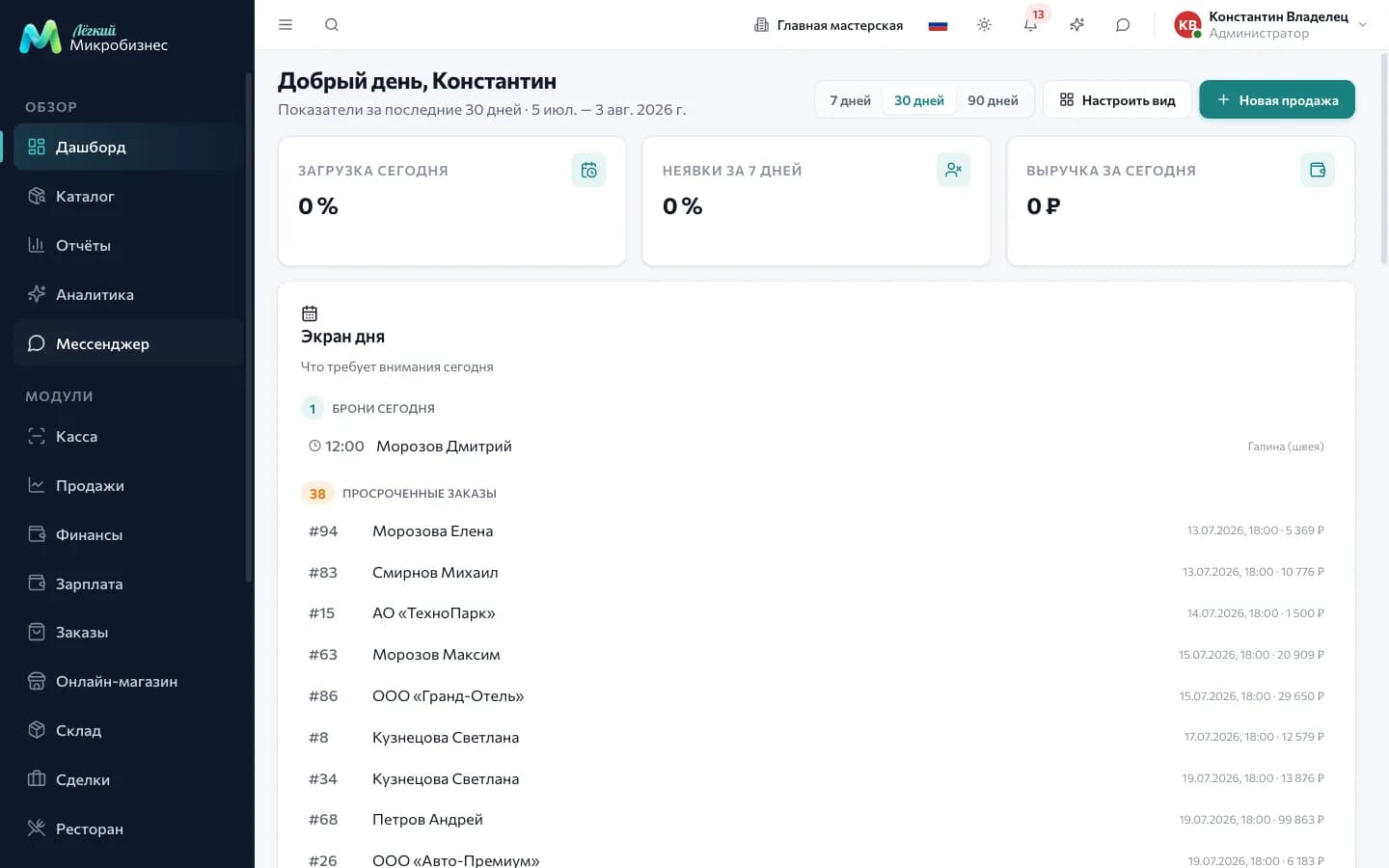
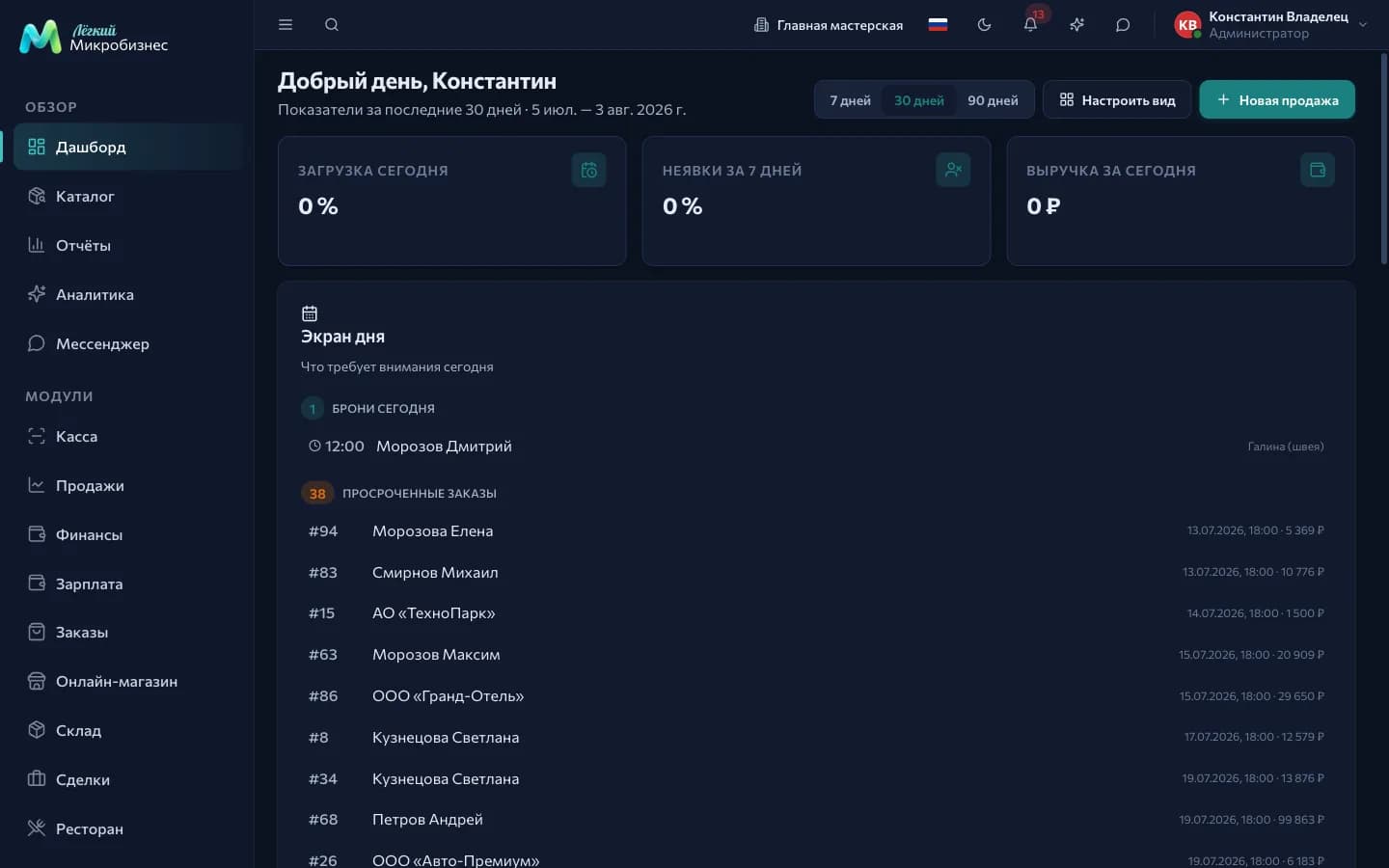
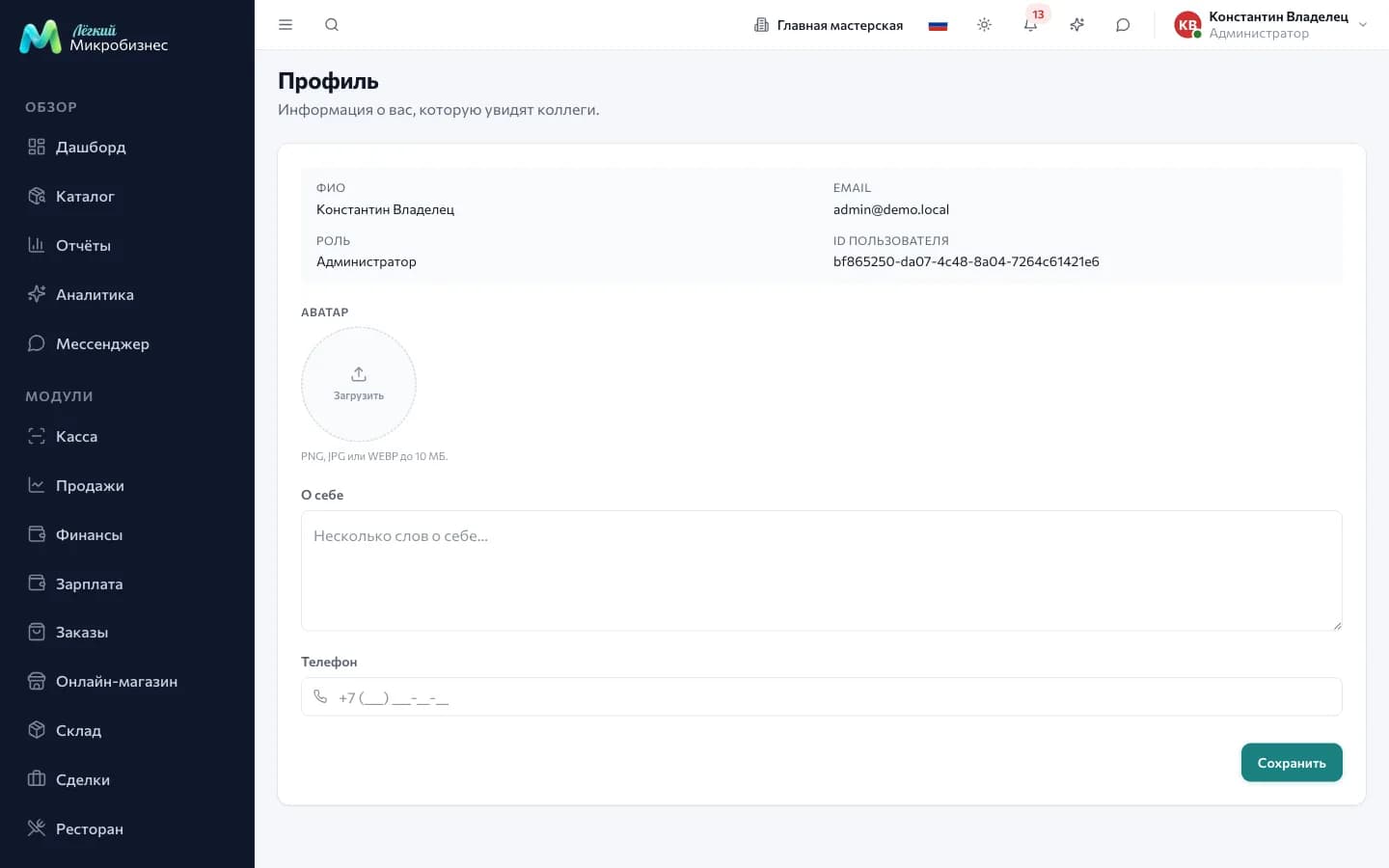
Боковое меню
Меню сгруппировано по смыслу, а не по алфавиту:
- Обзор — дашборд, каталог, отчёты, аналитика, мессенджер: то, что нужно всем.
- Модули — рабочие разделы подключённых компонентов: касса, продажи, финансы, зарплата, заказы, склад, сделки и другие.
- Планирование — календарь и расписание ресурсов.
- Система — администрирование и поддержка.
В меню видно только то, что включено и разрешено вашей роли. Если коллега видит раздел, а вы нет — дело либо в правах роли, либо в выключенном компоненте.
Меню сворачивается кнопкой над ним — на узком экране остаются только иконки, а на телефоне оно превращается в выдвижную шторку.
Верхняя панель
Слева направо:
- Поиск — глобальный поиск по клиентам, товарам, заказам, сделкам и документам. Открывается кнопкой с лупой или горячей клавишей. Результаты сгруппированы по типу, переход ведёт сразу в нужную карточку.
- Филиал — текущая точка. Переключение меняет остатки, смены и расписание, которые вы видите.
- Язык — язык интерфейса, у каждого пользователя свой.
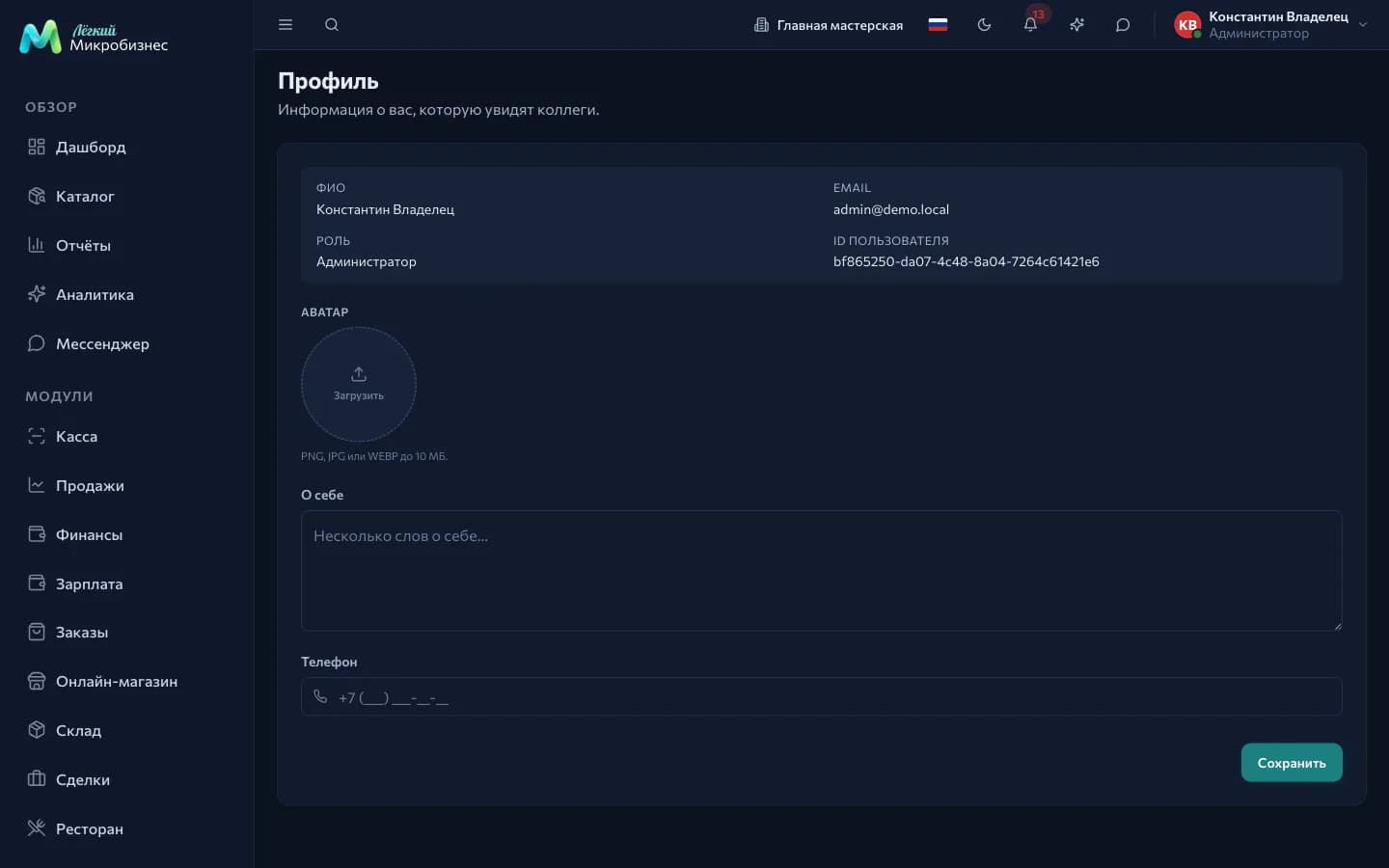
- Тема — светлая, тёмная или системная. Выбор запоминается на устройстве.
- Уведомления — счётчик непрочитанных: новые заказы, задачи, сигналы аналитики.
- ИИ-помощник — чат по данным компании: спросить, найти, оформить. См. ИИ-помощник.
- Отправить заявку — сообщить об ошибке или предложить улучшение; заявка уходит в поддержку EasyMB.
- Меню пользователя — профиль, статус присутствия, выход.
Как устроен любой раздел со списком
Разделы вроде «Клиенты», «Заказы», «Продажи», «Сделки» собраны по одному шаблону — это экономит время при переходе между ними.
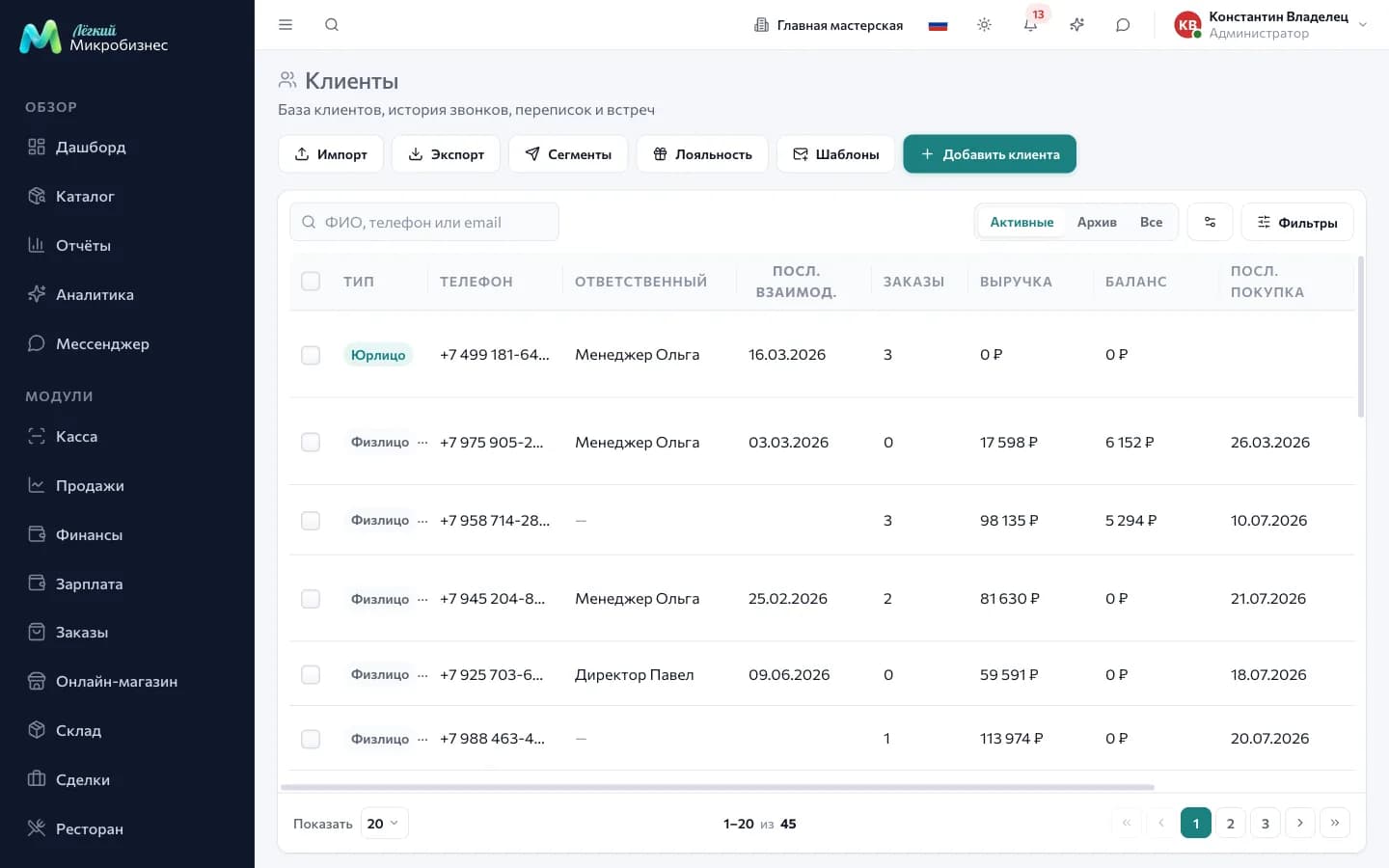
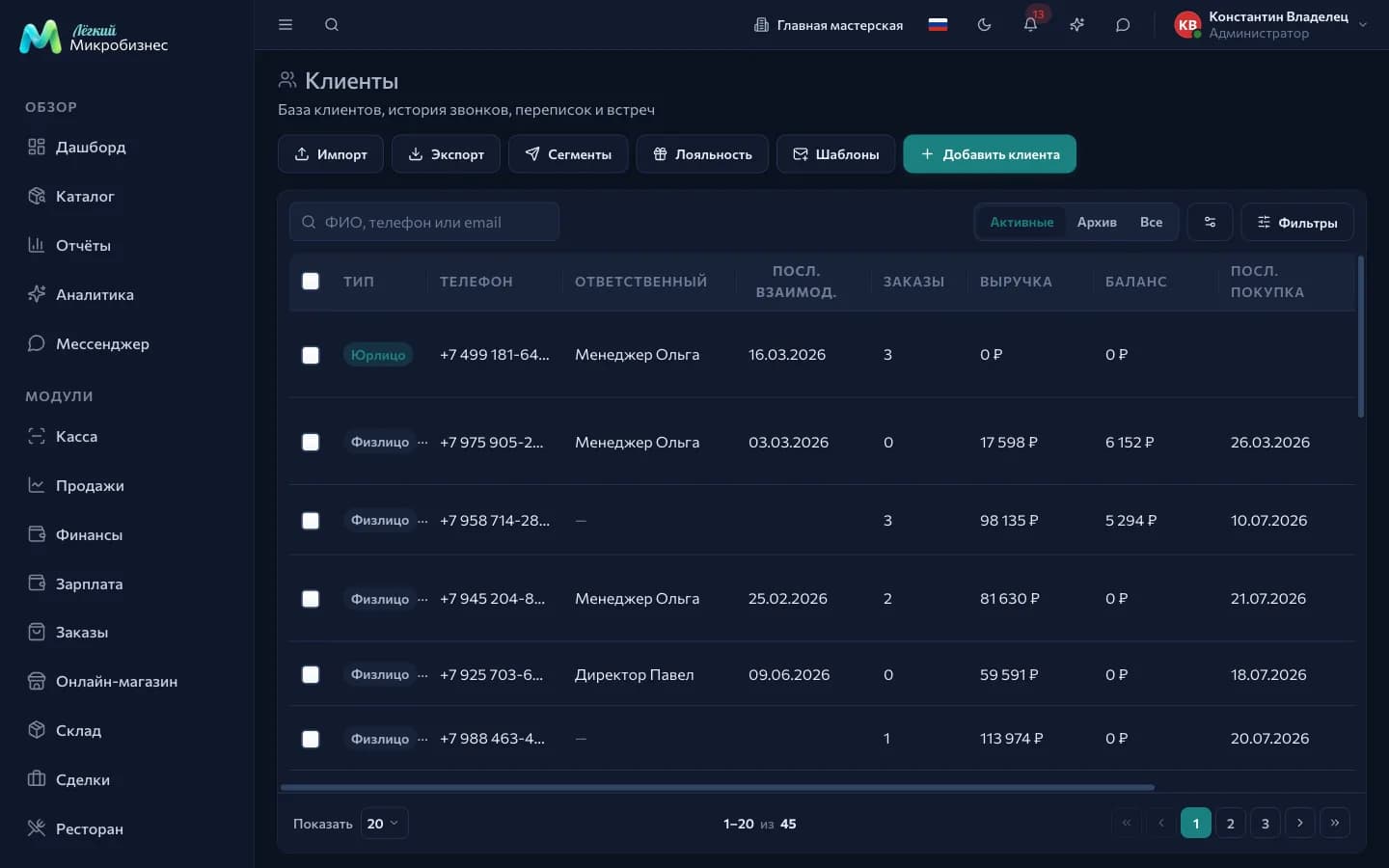
- Заголовок и кнопка «Добавить …» — создание открывается в модальном окне.
- Фильтры — поиск по строке, статусы, период, ответственный. Фильтры сохраняются в адресе страницы, поэтому ссылку на отфильтрованный список можно отправить коллеге.
- Таблица — заголовки сортируемых колонок кликабельны и показывают направление сортировки. Последняя колонка — действия; опасные (удалить, отменить, вернуть) выделены красным и всегда спрашивают подтверждение.
- Показать ещё — список подгружается по 20 записей, а не разбивается на страницы: так удобнее искать глазами.
- Настройка колонок — можно скрыть лишние столбцы; выбор запоминается для вас лично.
Клик по строке открывает карточку сущности — отдельную страницу со всеми данными, историей и файлами. Если вы начали редактировать и уходите со страницы, система предупредит о несохранённых изменениях.
Статус присутствия
Рядом с аватаром показывается статус: «в сети», «отошёл», «не беспокоить». Он проставляется автоматически (например, при бездействии) и переключается вручную через меню пользователя. Статус видят коллеги в мессенджере и в списке сотрудников.
Безопасность и личные настройки
В «Настройках» аккаунта — то, что касается лично вас, а не компании:
- Смена пароля — с подтверждением текущего; минимум 8 символов.
- Двухфакторная аутентификация — дополнительный 6-значный код из приложения-аутентификатора (Google Authenticator, Яндекс.Ключ и подобные). Включается сканированием QR-кода, отключается вводом пароля. Владельцу аккаунта с доступом к деньгам и правам её стоит включить.
- Часовой пояс — личный, поверх часового пояса компании: полезно, когда сотрудник работает из другого региона.
Мобильная версия и офлайн
Интерфейс адаптирован под телефон: таблицы превращаются в карточки, корзина кассы открывается шторкой снизу, меню прячется. Приложение можно установить на домашний экран как PWA — оно откроется в отдельном окне без адресной строки.
Часть операций работает без сети: продажи, сделанные офлайн, копятся в очереди на устройстве и отправляются на сервер, как только связь появится. Повторной отправки бояться не нужно — каждая операция помечена ключом идемпотентности, дубли не создадутся.
Горячие приёмы
- Сканер штрихкодов работает и в кассе, и в складе, и в инвентаризации: подключите сканер-пистолет или используйте камеру телефона.
- Фильтр в адресе страницы — сохраняйте частые выборки в закладки браузера.
- Печать — квитанции, чеки, акты и накладные печатаются из карточки документа по шаблонам, которые настраиваются в Шаблонах печати.