
Пользователи и приглашения
Сотрудники не регистрируются в EasyMB сами — их приглашает администратор компании. Это исключает случайные аккаунты и держит состав команды под контролем.
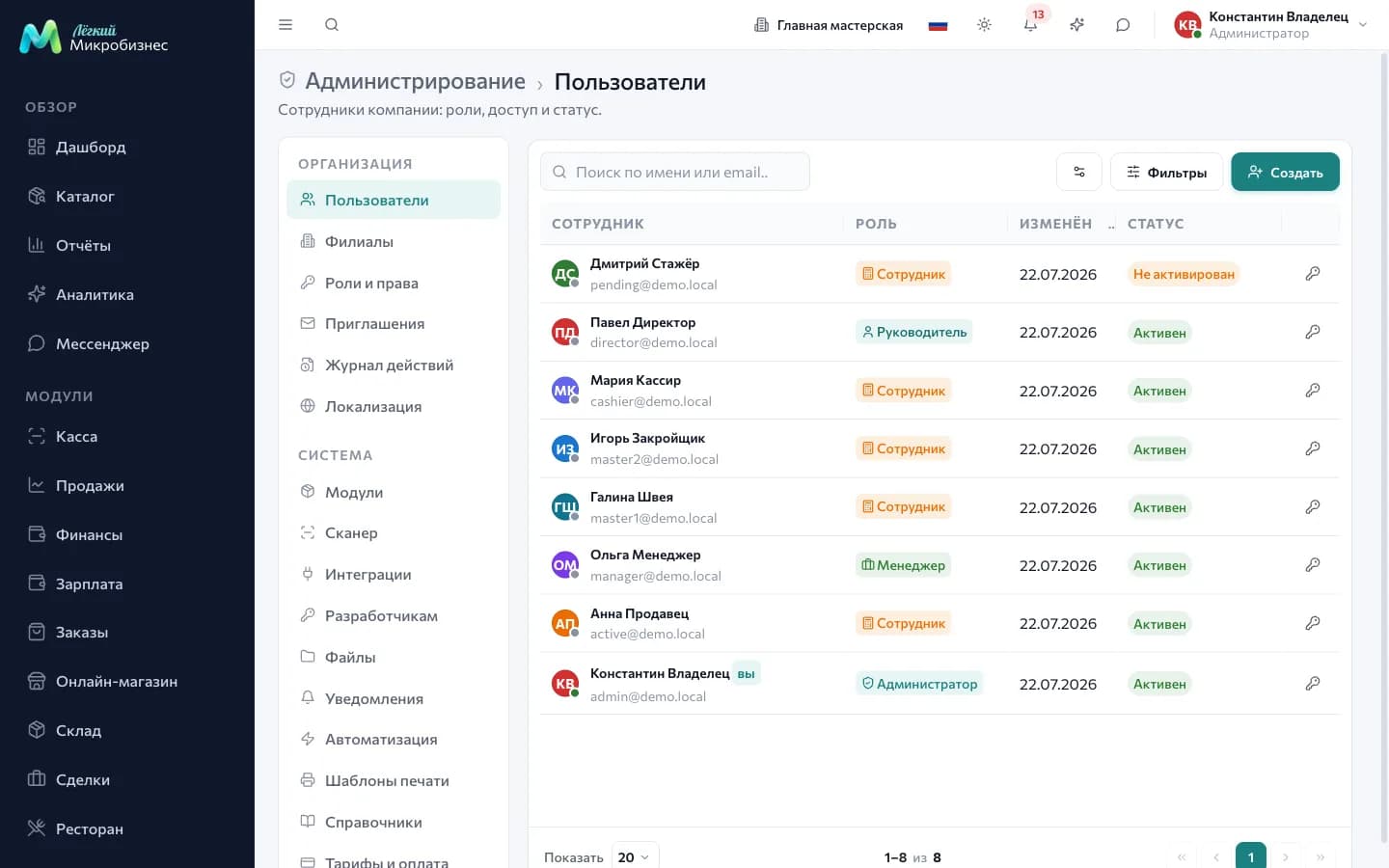
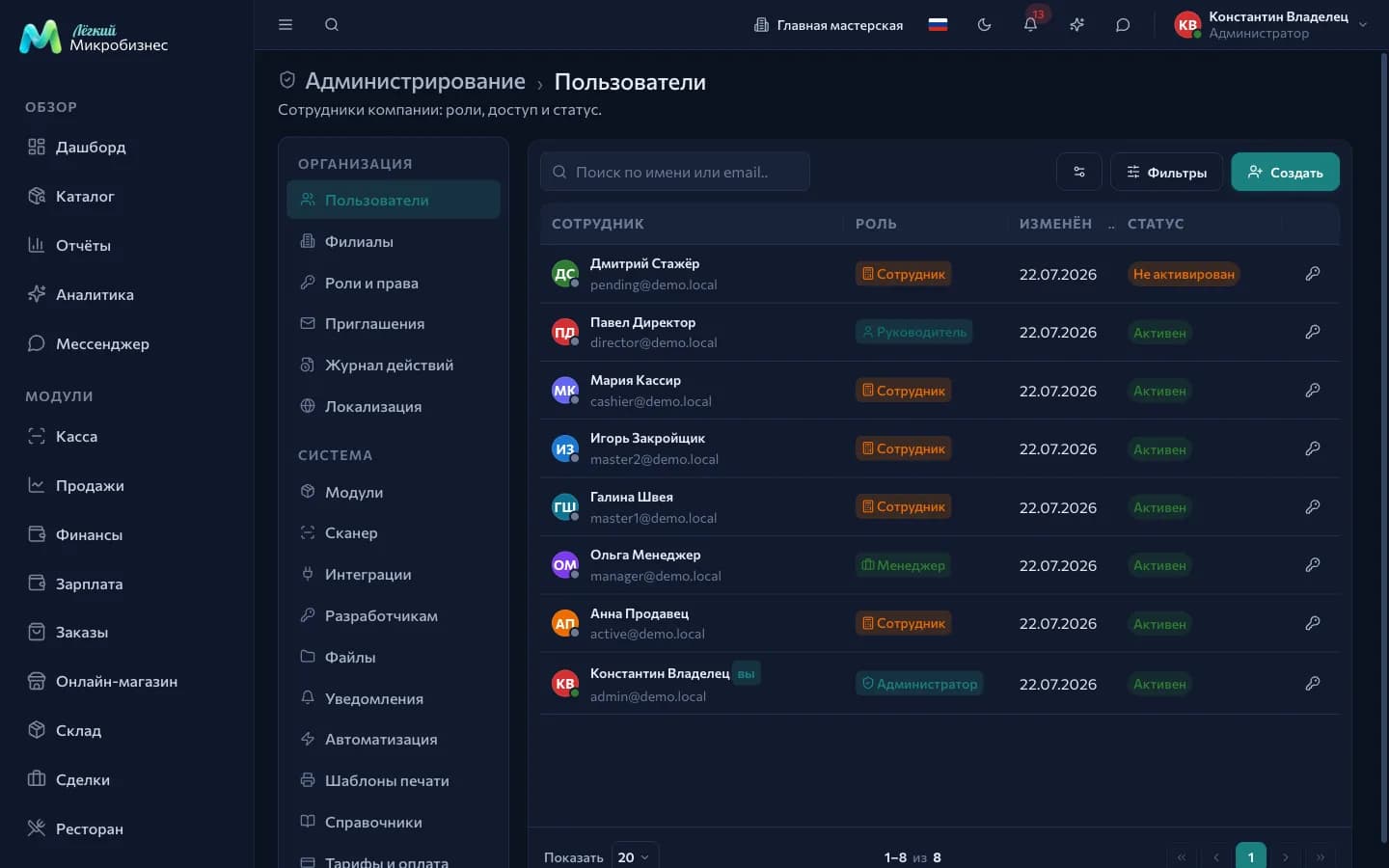
Два способа завести сотрудника
По приглашению — когда человек заведёт пароль сам:
- «Администрирование → Приглашения» → Пригласить сотрудника.
- Укажите email и роль: «Менеджер», «Кассир / сотрудник» или «Руководитель». Пригласить второго администратора нельзя — роль повышается уже внутри компании.
- Сотрудник получает письмо со ссылкой, задаёт пароль и попадает внутрь.
Список приглашений показывает состояние каждого: «Ожидает», «Принято», «Истекло», «Отозвано». Непринятое приглашение отправляется повторно или отзывается. Приглашать можно и пачкой — по одному в строках или списком адресов с общей ролью.
Сразу с паролем — когда доступ вы передаёте лично (смена без личной почты, массовый набор):
- «Администрирование → Пользователи» → Добавить пользователя.
- Заполните имя, фамилию, email, пароль и роль — по одному или загрузите CSV со строками
firstName|lastName|email|password|role. - После создания пароли показываются один раз; их можно скачать одним CSV — потом система их не покажет.
Филиал в обеих формах не спрашивается: сотрудник попадает в филиал компании по умолчанию.
Статусы пользователя
| Статус | Что означает |
|---|---|
| Не активирован | Приглашение отправлено, пароль ещё не задан |
| Активен | Обычное рабочее состояние |
| Заблокирован | Вход закрыт: отпуск, спор, увольнение в процессе |
| Удалён | Учётная запись выведена из работы, история сохранена |
Учётные записи не удаляются физически: иначе прошлые чеки, заказы и записи аудита ссылались бы на пустоту вместо «чек пробил Иван Петров».
Роль и филиал
У пользователя есть роль (что он может) и филиал (где он работает). Роль меняется в любой момент — например, при повышении менеджера до руководителя; отступления от роли по отдельным разделам задаются действием «Права доступа» в его строке. Подробнее — Роли и доступы.
Если сотрудник работает на нескольких точках, филиал переключается в верхней панели; комиссия при этом считается по той точке, где сделана продажа.
Как закрыть доступ
Список устройств сотрудника администратору компании не показывается — доступ закрывается статусом. Действие «Заблокировать» в строке пользователя запрещает вход: новый вход отбивается сразу, уже открытый сеанс перестаёт работать в течение нескольких минут, когда истечёт текущий пропуск. Разблокировка возвращает доступ с теми же правами.
Если устройство потеряно, а сотрудник продолжает работать, заблокируйте его, попросите сменить пароль и снимите блокировку.
Практика безопасности
- Не заводите общий аккаунт «касса». Персональные учётки нужны, чтобы понимать, кто пробил чек и кто сделал возврат.
- Блокируйте, а не удаляйте, если человек может вернуться.
- Проверяйте список раз в квартал — уволившиеся часто остаются активными месяцами.
- Смена роли пишется в аудит — это видно в журнале действий.
Связанные разделы
- Роли и доступы
- Журнал действий
- Зарплата — расчёты по тем же сотрудникам