
Безопасность аккаунта
«Настройки» аккаунта отвечают за то, как вы входите в систему: пароль, код из приложения-аутентификатора и список адресов, с которых вход разрешён. Открываются из меню под аватаром пунктом «Настройки».
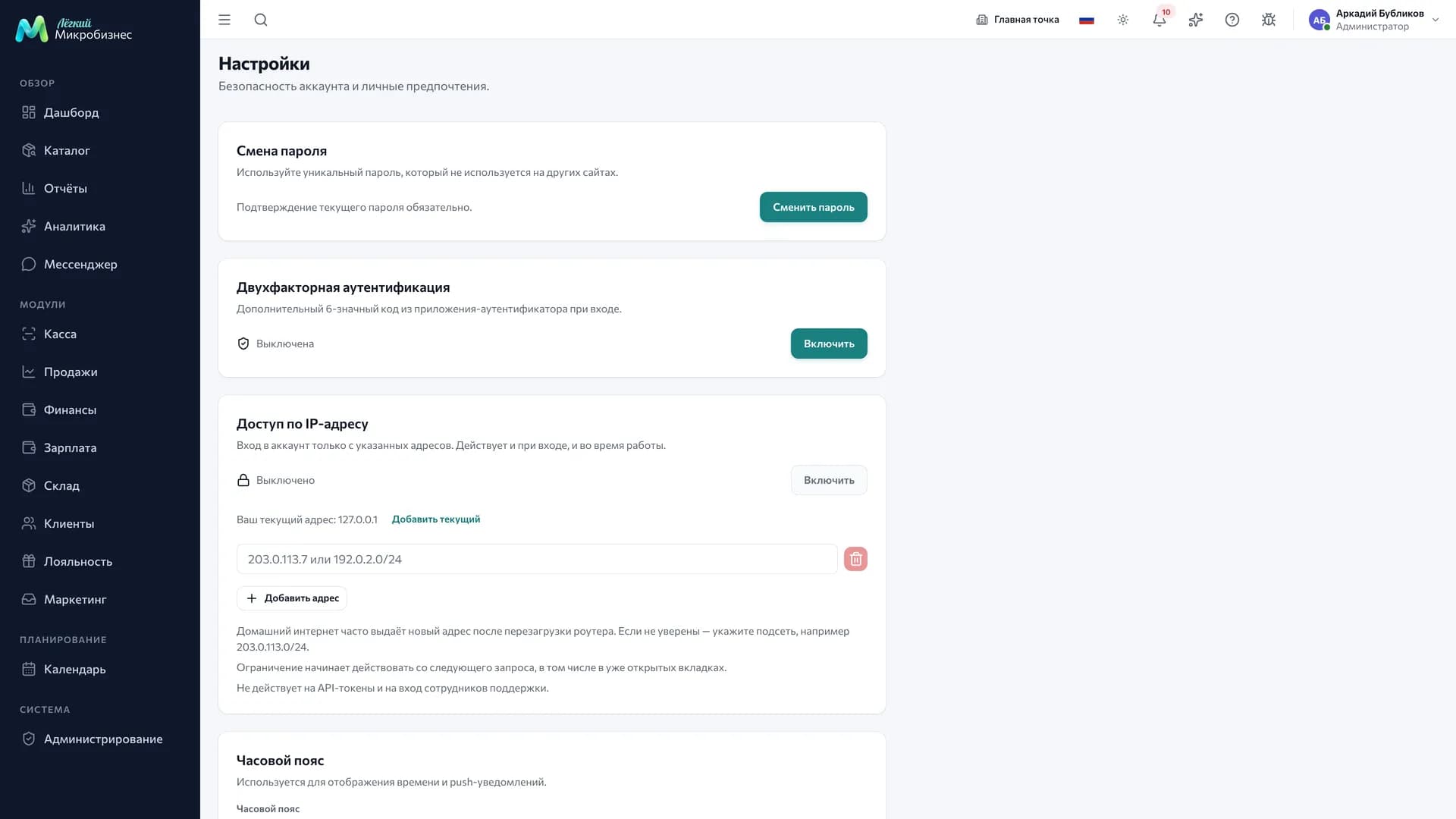
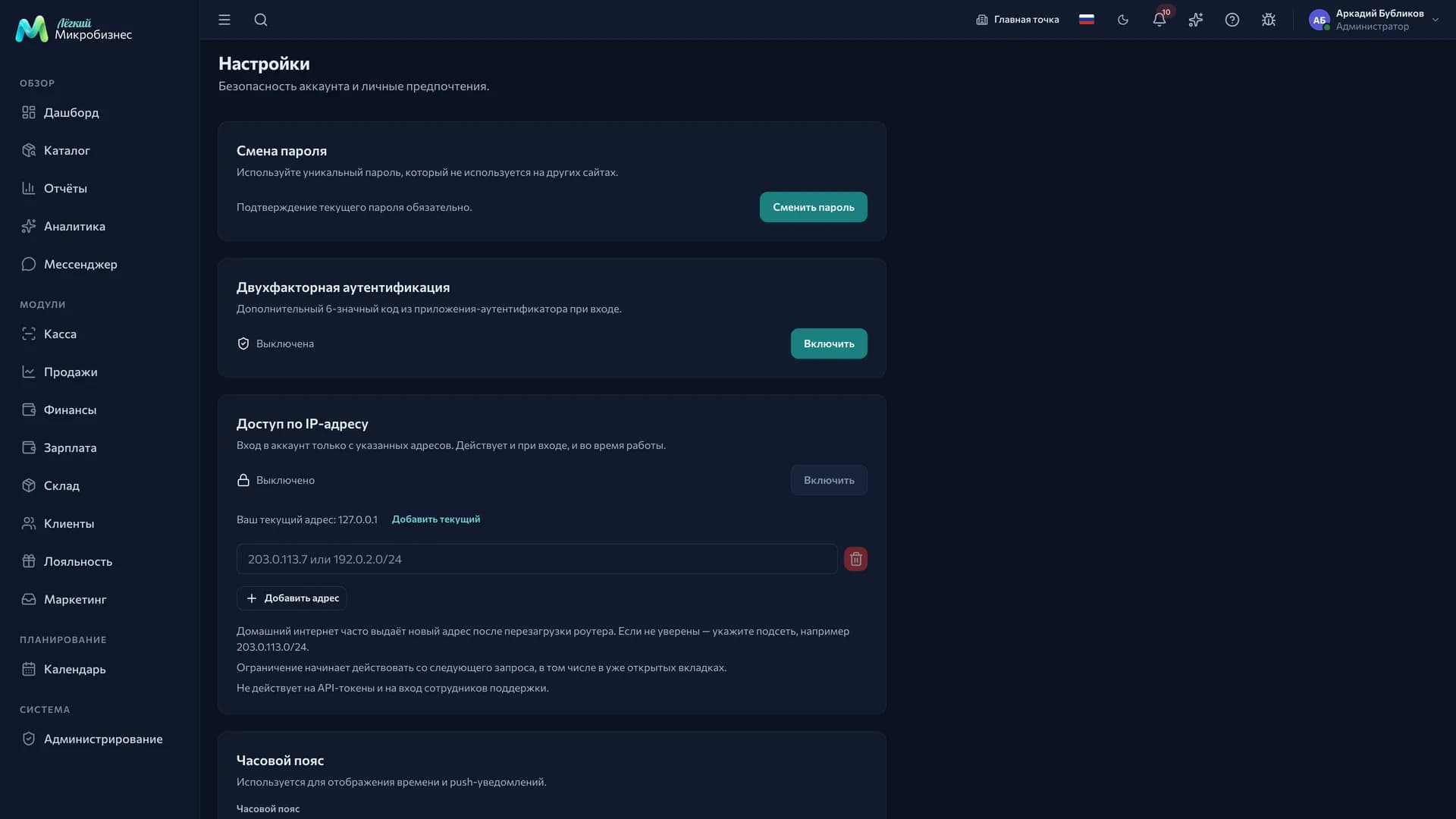
Настройки личные. Они действуют на вашу учётную запись, а не на всю компанию: каждый сотрудник задаёт их себе сам.
Что здесь есть
| Карточка | Зачем |
|---|---|
| Смена пароля | Заменить пароль с подтверждением текущего |
| Двухфакторная аутентификация | Спрашивать при входе 6-значный код из приложения |
| Доступ по IP-адресу | Пускать в учётную запись только с перечисленных адресов |
| Часовой пояс | Личное время поверх часового пояса компании |
Как сменить пароль
- Откройте «Настройки».
- Нажмите «Сменить пароль».
- Введите текущий пароль, затем новый и его повтор. Минимум 8 символов.
- Нажмите «Сохранить».
Пароль знаете только вы: администратор его не видит. Забыли — восстановите по ссылке на странице входа.
Как включить второй фактор
- В карточке «Двухфакторная аутентификация» нажмите «Включить».
- Отсканируйте QR-код приложением-аутентификатором: Google Authenticator, Яндекс.Ключ или другим.
- Введите 6-значный код из приложения и нажмите «Подтвердить».
При следующем входе система попросит код после пароля. Отключается кнопкой «Отключить» с подтверждением текущим паролем. Владельцу и всем, кто работает с деньгами, второй фактор стоит включить.
Как ограничить вход по IP-адресу
Карточка «Доступ по IP-адресу» пускает в вашу учётную запись только с перечисленных адресов. Это полезно, когда вы работаете из офиса с постоянным адресом: подобранный или подсмотренный пароль не пригодится тому, кто сидит в другой сети.
Чтобы включить ограничение:
- Откройте «Настройки» и найдите карточку «Доступ по IP-адресу».
- Нажмите «Добавить текущий» — ваш адрес подставится в список сам.
- Добавьте остальные адреса кнопкой «Добавить адрес».
- Нажмите «Включить» и подтвердите.
Список правится в любой момент: измените строки и нажмите «Сохранить список». Кнопка «Выключить» снимает ограничение и оставляет список — включить его обратно можно одной кнопкой.
Что писать в строке
| Запись | Что разрешает |
|---|---|
203.0.113.7 | Один адрес |
192.0.2.0/24 | Подсеть: адреса с 192.0.2.0 по 192.0.2.255 |
2001:db8::1 | Один адрес IPv6 |
2001:db8::/32 | Подсеть IPv6 |
В списке до 20 записей. Адрес сохраняется в общем виде: 203.0.113.7 превращается в 203.0.113.7/32, а 192.0.2.7/24 — в 192.0.2.0/24. Одинаковые записи схлопываются в одну.
Например, в мастерской из трёх человек администратор работает только из зала и указывает адрес офисного интернета 203.0.113.7. Владелец заходит ещё и из дома, поэтому добавляет второй строкой подсеть домашнего провайдера 198.51.100.0/24.
Домашний интернет обычно выдаёт новый адрес после перезагрузки роутера. Указывайте подсеть, а не один адрес:
198.51.100.0/24переживёт смену адреса внутри неё.
Что меняется после включения
- Ограничение действует со следующего запроса, в том числе в уже открытых вкладках на других устройствах.
- Проверка идёт и при входе, и во время работы: с постороннего адреса не поможет и открытая сессия.
- На токены внешнего API ограничение не распространяется — интеграции продолжают работать.
- Вход сотрудника поддержки «Лёгкого Микробизнеса» в вашу учётную запись оно тоже не закрывает.
Ограничение включается, когда в списке есть хотя бы один адрес и среди них ваш текущий. Пока текущего адреса в списке нет, карточка предупреждает об этом, а включение не проходит.
Что делать, если вход закрыт с вашего адреса
Введите email и пароль как обычно. Вместо входа появится сообщение «Вход с этого IP-адреса запрещён настройками вашей учётной записи». Дальше есть два пути.
Ссылка на почту. Нажмите «Прислать ссылку для снятия ограничения» под сообщением. Письмо придёт на почту учётной записи; в нём указаны адрес и город, откуда пришёл запрос, — по ним видно, ваш это запрос или чужой. Кнопка «Снять ограничение» в письме открывает страницу подтверждения, и после неё вход снова открыт с любого адреса. Ссылка действует 1 час, запросить её можно трижды в час.
Помощь владельца. Владелец открывает «Администрирование → Пользователи», находит сотрудника и выбирает в его строке действие «Снять ограничение по IP». Оно доступно только владельцу компании и попадает в журнал действий записью «Снято ограничение по IP».
В обоих случаях список адресов сохраняется. После снятия откройте «Настройки», добавьте адрес или подсеть, с которой работаете теперь, и включите ограничение заново.
Коротко
- «Настройки» аккаунта личные: пароль, второй фактор, список адресов и часовой пояс каждый задаёт себе сам.
- Пароль меняется с подтверждением текущего, минимум 8 символов; администратор его не видит.
- Доступ по IP-адресу принимает одиночные адреса и подсети, до 20 записей, IPv4 и IPv6.
- Включить ограничение можно, только когда в списке есть ваш текущий адрес.
- Заперлись — попросите ссылку на почту со страницы входа или снятие у владельца компании.
Связанные разделы
- Пользователи и приглашения — как владелец снимает сотруднику ограничение и закрывает доступ.
- Роли и права — что сотрудник видит и может внутри компании.
- Журнал действий — кто и когда менял доступ.