
Внешние ссылки
Часть работы происходит за пределами вашего рабочего пространства: клиент записывается сам, закупщик собирает заказ ночью, гость сканирует QR на столе, заказчик согласовывает макет. Всё это внешние ссылки — адреса, которые открываются без логина и пароля.
Три вида ссылок
| Вид | Как выглядит | Кому её дают |
|---|---|---|
| Публичный адрес компании | app.easymb.ru/shop/ваш-адрес | Всем: в рекламу, в соцсети, на визитку |
| Персональная ссылка | app.easymb.ru/b2b/dR7f… | Одному человеку: в ней сам ключ доступа |
| Служебная ссылка | Приходит письмом или в QR | Одному действию: подтвердить, оплатить, отписаться |
Публичный адрес вы придумываете сами, он короткий и его не жалко печатать на баннере. Персональная ссылка работает как пароль: кто её открыл, тот и вошёл, поэтому её выдают адресно, перевыпускают и отзывают. Служебные система создаёт сама, когда отправляет письмо или печатает документ.
Персональную ссылку можно переслать кому угодно, и она откроется. Если ссылка ушла не туда, перевыпустите её — прежняя перестанет работать сразу.
Какие ссылки бывают
| Что открывается | Какой компонент даёт | Кто получает |
|---|---|---|
| Витрина онлайн-магазина | Онлайн-магазин | Все покупатели |
| Страница самозаписи | Планирование | Все клиенты |
| QR-меню заведения | Ресторан | Гости за столом |
| Форма заявки на сайт | Маркетинг | Посетители вашего сайта |
| Кабинет закупщика | Заказы | Контрагент оптом |
| Личный кабинет клиента | Планирование | Клиент с абонементом |
| Портал заказчика по объекту | Сделки | Заказчик проекта |
| Статус ремонта по QR | Сделки | Клиент сервиса |
| Статус и оплата заказа | Онлайн-магазин | Покупатель |
| Счёт стола и оплата | Ресторан | Гость за столом |
| Подтверждение записи | Планирование | Записавшийся клиент |
| Чат с компанией | Мессенджер | Клиент в переписке |
| Подписка на календарь | Календарь | Сотрудник в своём календаре |
| Отписка от рассылки | Маркетинг | Получатель письма |
Витрина, самозапись, меню, оба кабинета и портал заказчика открываются, пока включён их компонент. Выключили компонент — закрылись и уже выданные ссылки: это самый быстрый способ закрыть сразу все.
Публичный адрес компании — один на всё
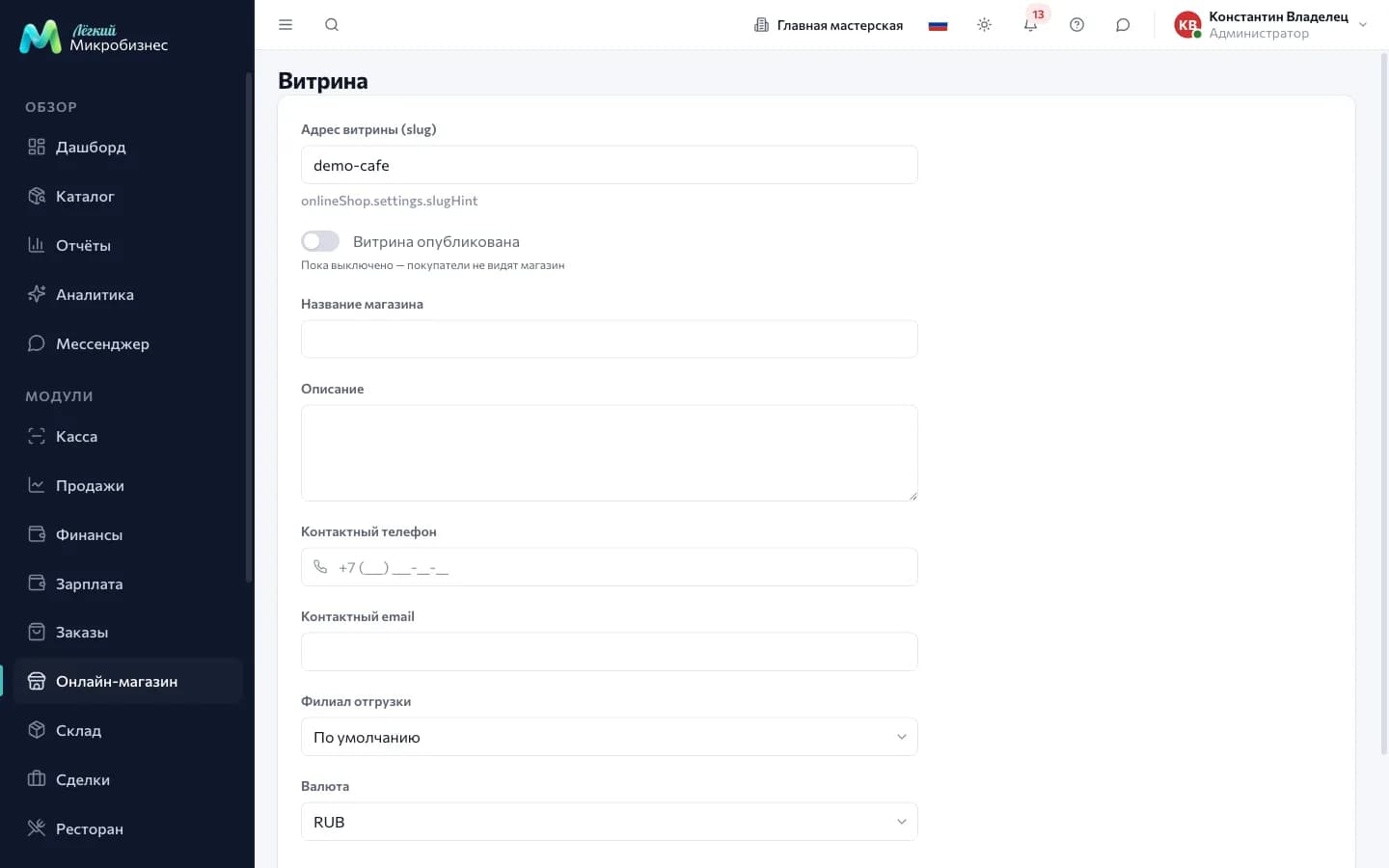
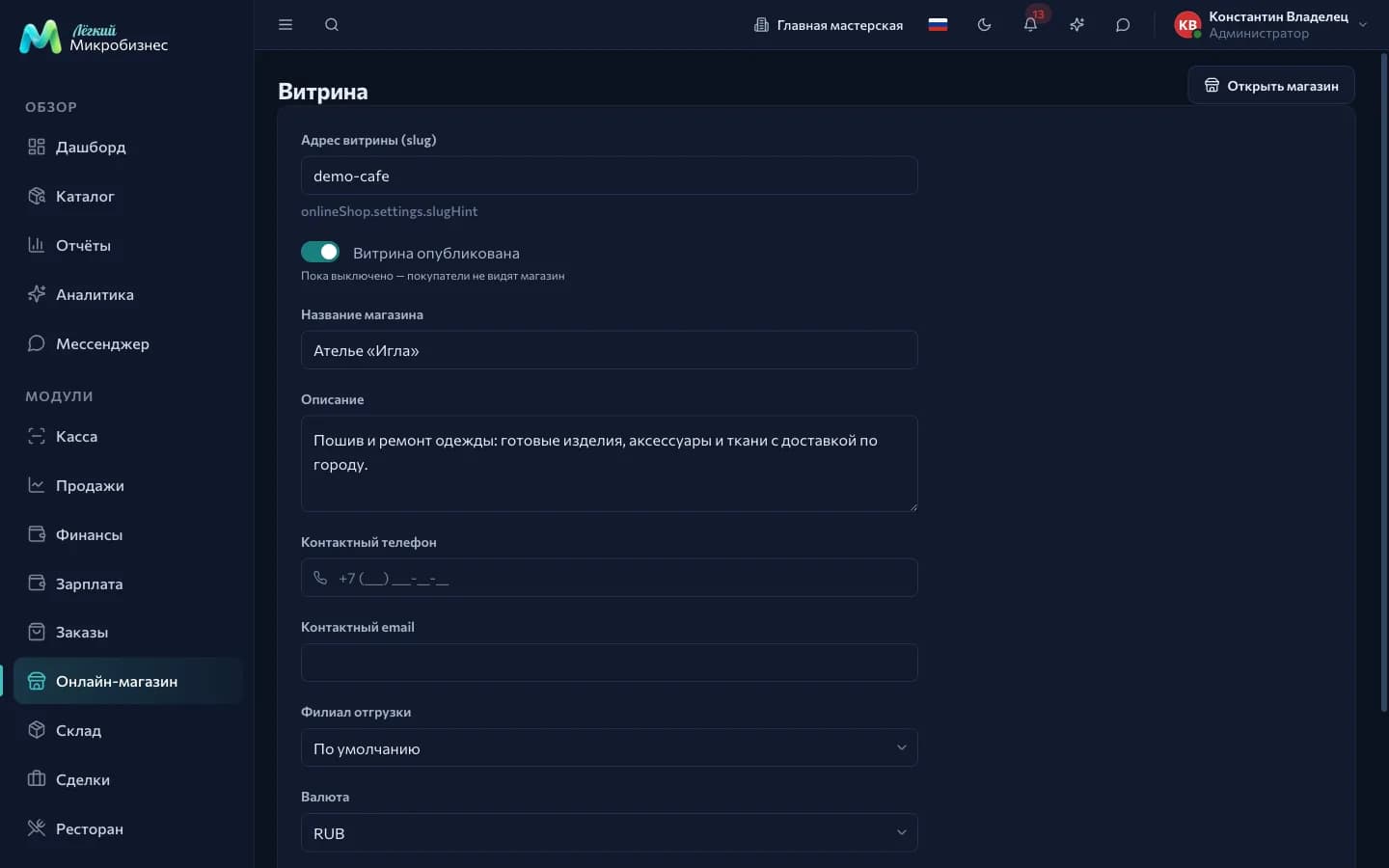
Адрес компании общий для витрины магазина, страницы самозаписи и QR-меню. Он уникален на всю платформу и меняется в любом из трёх мест:
- «Онлайн-магазин → Витрина» — переключатель публикации и поле адреса;
- «Планирование → Самозапись» — «Принимать онлайн-записи» и «Адрес страницы»;
- «Ресторан → Меню и настройки» — «Меню опубликовано» и «Адрес меню».
Правила общие: латиница, цифры и дефис, от 3 до 64 символов.
Смена адреса заменяет все старые ссылки разом, включая напечатанные QR-коды на столах и в рекламе. Выбирайте адрес до того, как отдадите макеты в типографию.
Витрина и самозапись открыты поисковикам, их можно давать в рекламу. Меню, кабинеты и страницы по персональной ссылке из поиска закрыты — их находят только по вашей ссылке.
Как выдать кабинет клиенту
- Откройте «Клиенты» и найдите карточку клиента.
- Перейдите к нужной секции: «Кабинет закупщика» или «Личный кабинет клиента».
- Нажмите «Выдать ссылку» и скопируйте её.
- Отправьте клиенту любым способом — почтой, в мессенджере, голосом по телефону.
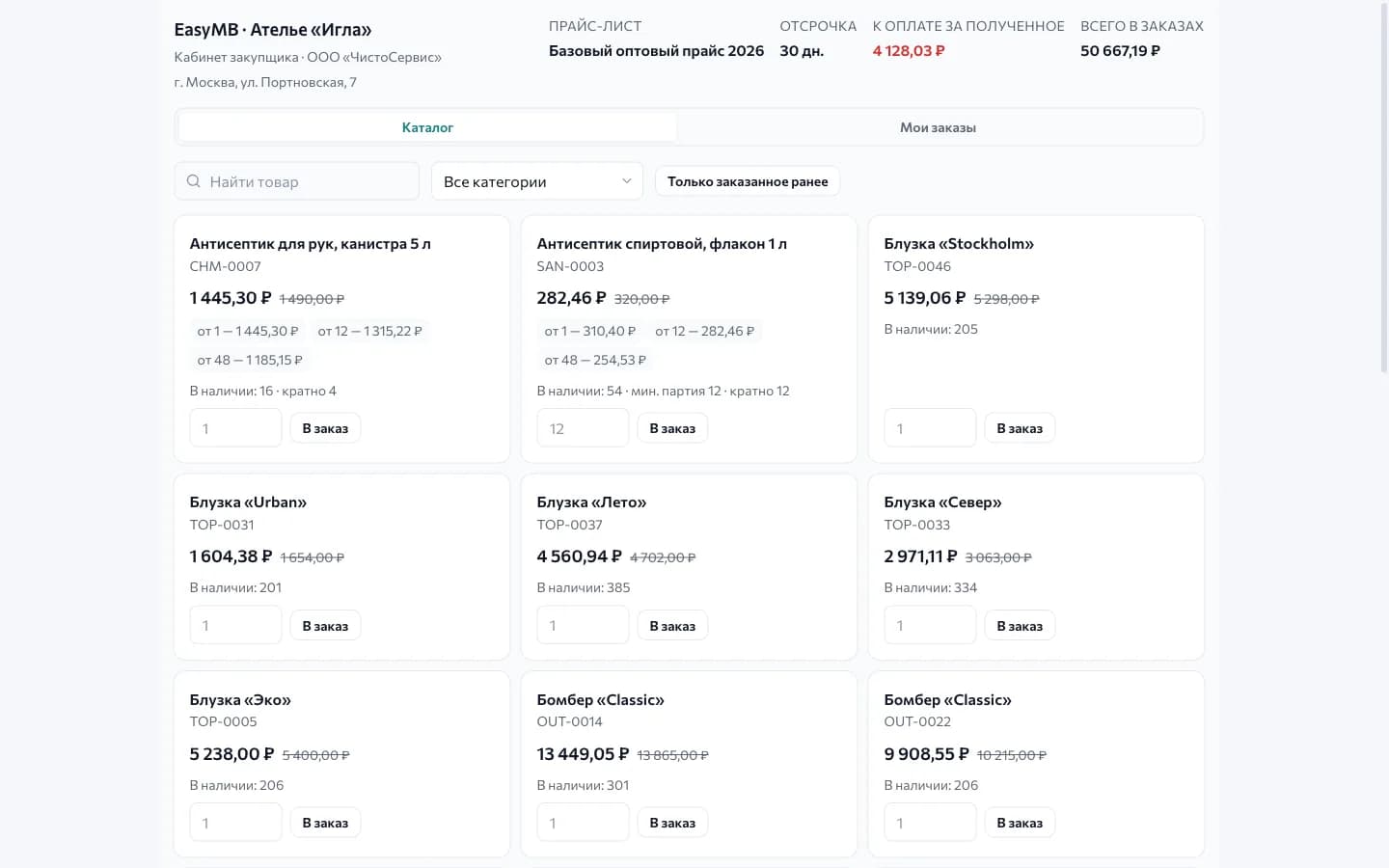
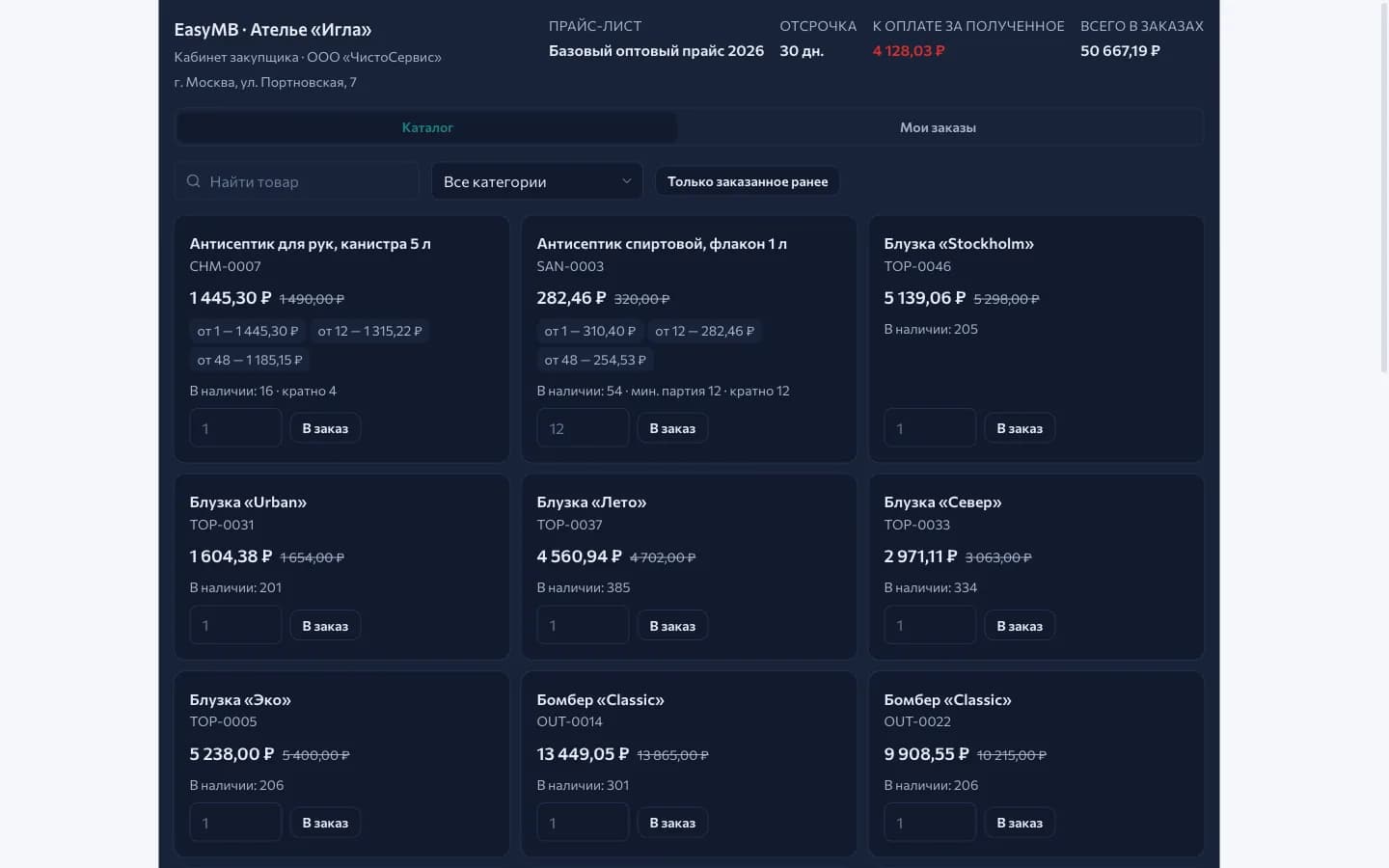
Кабинет закупщика показывает прайс контрагента со ступенями объёма, свободные остатки, историю заказов, повтор прошлого заказа одной кнопкой и две цифры долга. Работает при включённой настройке «Кабинет закупщика по ссылке» у компонента «Заказы». Соседняя настройка «Подтверждать заказы из кабинета сразу» решает, попадёт ли заказ сразу в работу или сначала к менеджеру.
Личный кабинет клиента показывает остаток абонемента, ближайшие записи, самостоятельную отмену, запись на занятие со свободными местами и лист ожидания. Работает при включённой настройке «Личный кабинет клиента (абонемент и свои записи)» у компонента «Планирование».
У обеих секций три действия: «Выдать ссылку», «Перевыпустить» и «Отозвать». Там же видно, заходил ли клиент и когда. Кабинеты разделены: по ссылке на абонемент не видно ни прайса, ни долга.
Портал заказчика и статус ремонта
Портал заказчика открывается по объекту: карточка сделки → вкладка «Портал заказчика» → «Открыть портал заказчику». По ссылке заказчик видит этапы работ с датами и файлы, отмеченные «видно клиенту». Дополнительно — смету с ценами и график оплат, согласование версии сметы и решение по каждому файлу: «согласовано» или «на доработку» с комментарием. Все материалы качаются одним архивом.
Портал работает при включённой настройке «Портал заказчика по ссылке» у компонента «Сделки»; показ сметы и согласование файлов включаются отдельными настройками рядом. Отзыв ссылки закрывает страницу, файлы остаются у вас.
Статус ремонта живёт в QR-коде на квитанции и на наклейке изделия. Клиент сканирует камерой телефона и видит этап работ, без сумм и без состава заказа. Ссылка создаётся при первой печати документа и продолжает работать после смены адреса компании. Подробности — в Печатных формах.
Заказы, счета и подтверждения
Эти ссылки система рассылает сама. Настраивать их не нужно, но полезно знать, что клиент их получает.
| Ссылка | Когда уходит | Что делает клиент |
|---|---|---|
| Статус заказа магазина | Письмом сразу после оформления | Смотрит, что с заказом |
| Оплата заказа | Там же, если магазин работает по предоплате | Платит |
| Счёт стола | По QR со стола, после заказа | Видит счёт, зовёт официанта |
| Подтверждение записи | В напоминании о визите | Подтверждает или отменяет |
| Отписка от рассылки | В каждом маркетинговом письме | Отписывается сам |
Ссылка подтверждения приходит владельцу индивидуальной записи. Групповые занятия отменяет администратор.
Отписка стоит только в маркетинговых письмах. Уведомления о заказе и напоминания о визите — рабочие, они приходят и после отписки от рассылок.
Формы заявок и приём с чужих площадок
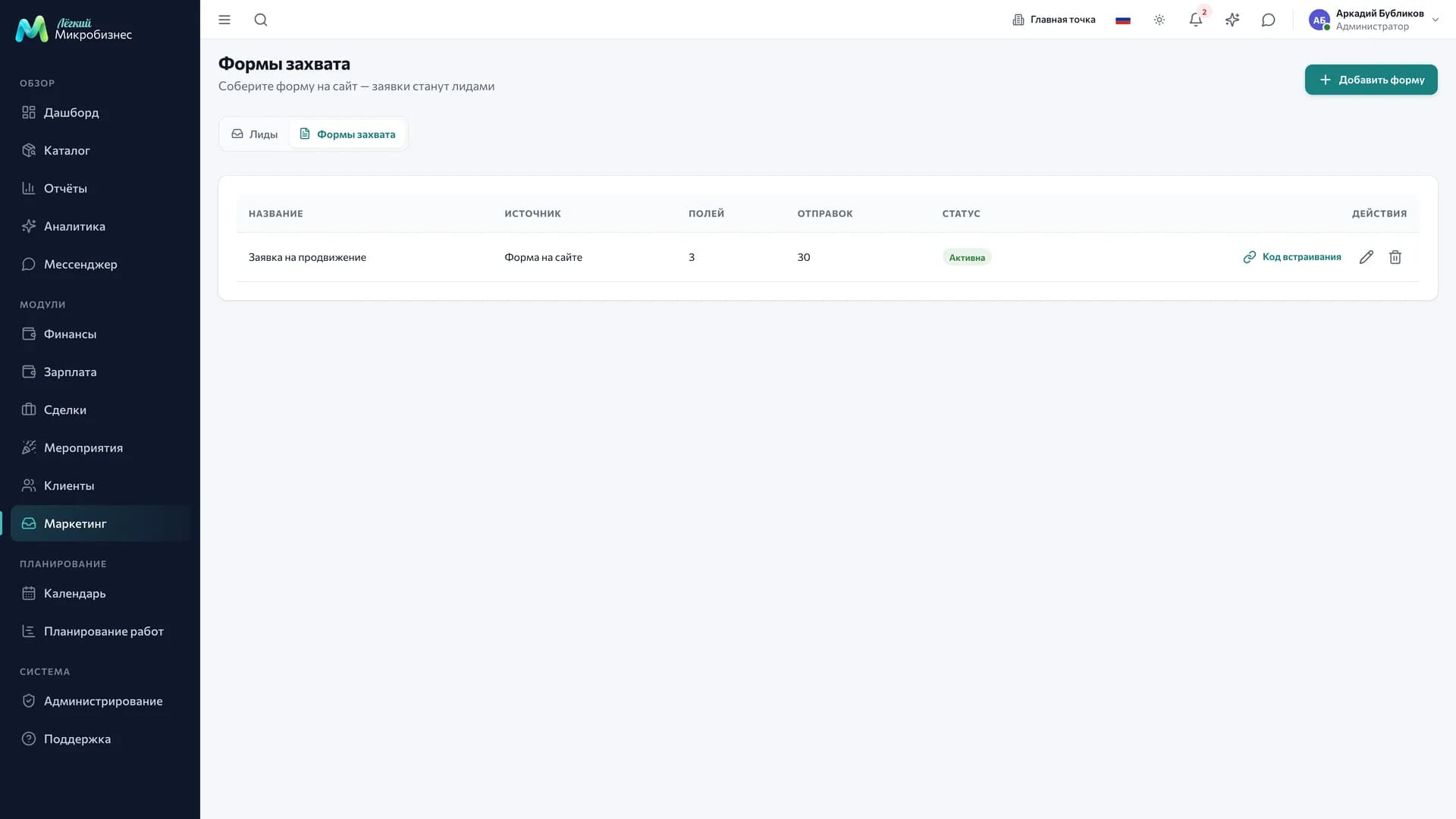
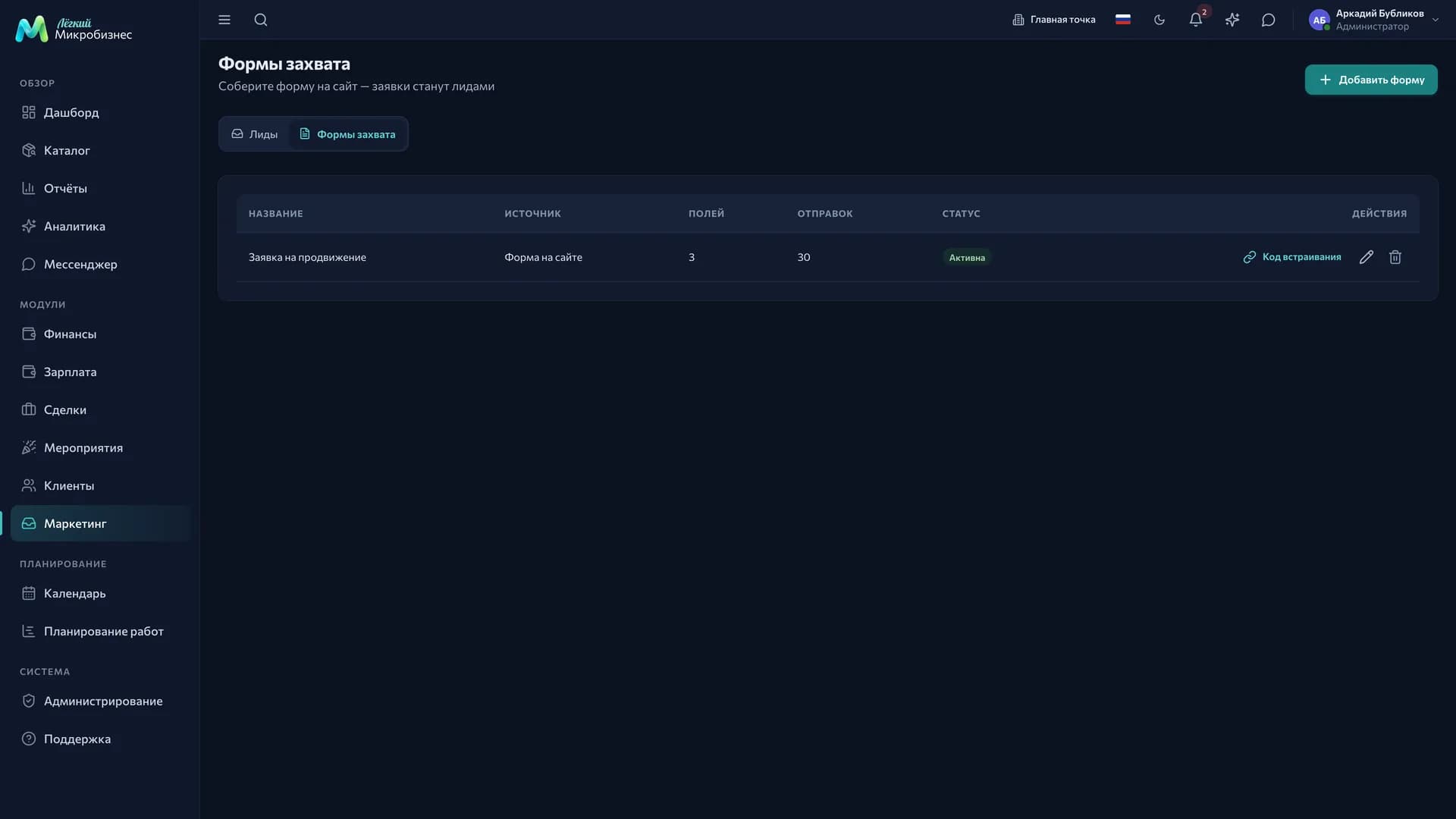
«Маркетинг → Лиды → Формы захвата» — конструктор формы, которая собирает заявки прямо в раздел «Лиды». У формы два способа применения: отдельная ссылка для соцсетей и «Код встраивания» — готовый фрагмент для вашего сайта. Выключенная форма перестаёт открываться по ссылке.
Рядом на экране «Лиды» лежит «Приём заявок (вебхук)» — адрес, на который чужие сервисы и площадки шлют обращения. Его вставляют в конструктор чужого сайта или в Telegram-бота. Если адрес попал не туда, нажмите «Сбросить токен» — старый перестанет работать.
Чат с клиентом
Клиент переписывается с компанией без установки приложения — по своей ссылке. Она создаётся двумя путями: в «Мессенджере» через «Новый чат» → «Создать ссылку-приглашение» или в карточке клиента, секция «Ссылка-приглашение».
По ссылке клиент подтверждает номер и попадает в чат с вашей компанией. Страницу чата он может добавить на домашний экран телефона и получать уведомления. Ссылка действует, пока её не перевыпустят; потерянную восстанавливают по номеру телефона с кодом из сообщения.
Подписка на календарь
Это ссылка для сотрудника: адрес, который добавляют в Google-, Apple- или Outlook-календарь, чтобы видеть рабочее расписание в своём телефоне. Обновляется само, запись в него не идёт.
- Календарь компании — «Календарь» → «Подписаться».
- Календарь ресурса (кабинет, мастер, площадка) — карточка ресурса в «Планирование → Ресурсы», секция экспорта iCal.
Обе ссылки построены на одном ключе компании. Перевыпуск в карточке ресурса заменяет все выданные подписки сразу, и сотрудникам нужно будет подписаться заново.
Ссылки для сотрудников
- Приглашение сотрудника уходит письмом из «Администрирование → Приглашения»: по нему человек задаёт пароль и попадает в вашу компанию.
- Подтверждение адреса приходит владельцу после регистрации компании.
- Короткая ссылка с кодом приглашения вида
easymb.ru/go/ВАШКОДоткрывает регистрацию компании с подставленным кодом. Подробнее — в статье про регистрацию.
Правила безопасности
- Персональная ссылка работает как пароль — отправляйте её адресно.
- Перевыпуск заменяет ссылку сразу, поэтому сначала подготовьте, куда отправите новую.
- Отзыв обратим: доступ выдаётся снова, но уже другой ссылкой.
- Выключение компонента закрывает все его ссылки разом. Форма заявки выключается переключателем на самой форме.
- Публичные страницы защищены от перебора: частые обращения с одного адреса ограничиваются.
- Выдача, перевыпуск и отзыв ссылок попадают в журнал действий.
Частые вопросы
Клиент говорит, что ссылка не открывается. Проверьте по порядку: включён ли компонент, не отозвана ли ссылка, не перевыпускали ли её после отправки, опубликованы ли витрина или меню.
Можно ли выдать одну ссылку на всех клиентов? Одна на всех — это витрина, самозапись и форма заявки. У кабинетов ссылка персональная: каждый видит только свои данные.
Что будет со ссылками, если сменить адрес компании? Витрина, самозапись и меню переедут на новый адрес. Персональные ссылки и QR статуса ремонта продолжат работать: они от адреса не зависят.
Как понять, пользуется ли клиент кабинетом? В секции кабинета в карточке клиента написана дата последнего входа.
Коротко
- Публичный адрес один на витрину, самозапись и QR-меню.
- Персональная ссылка равна паролю: выдавайте адресно, перевыпускайте при утечке.
- Выключение компонента закрывает все его внешние ссылки сразу.
- Все выдачи, перевыпуски и отзывы видны в журнале действий.
Связанные разделы
- Настройки компонентов — где включаются кабинеты, портал заказчика и самозапись.
- Печатные формы — QR-коды в квитанциях и на наклейках.
- Журнал действий — кто выдал и кто отозвал доступ.