
Лояльность
Лояльность возвращает покупателя: с каждой покупки ему начисляются баллы, а следующую он частично оплачивает ими. Настраивается за десять минут и работает в кассе само.
Баллы копятся на карточке клиента, поэтому компонент включается вместе с Клиентами.
Как включить баллы
- Откройте «Администрирование → Модули» и найдите компонент «Клиенты».
- Включите настройку «Баллы / кэшбэк».
- Укажите «Процент начисления баллов» — сколько процентов от покупки возвращается баллами.
Один балл равен одной копейке скидки. Процент 5 означает, что с чека на 1 000 ₽ клиент получит 50 ₽ баллами.
Как настроить уровни
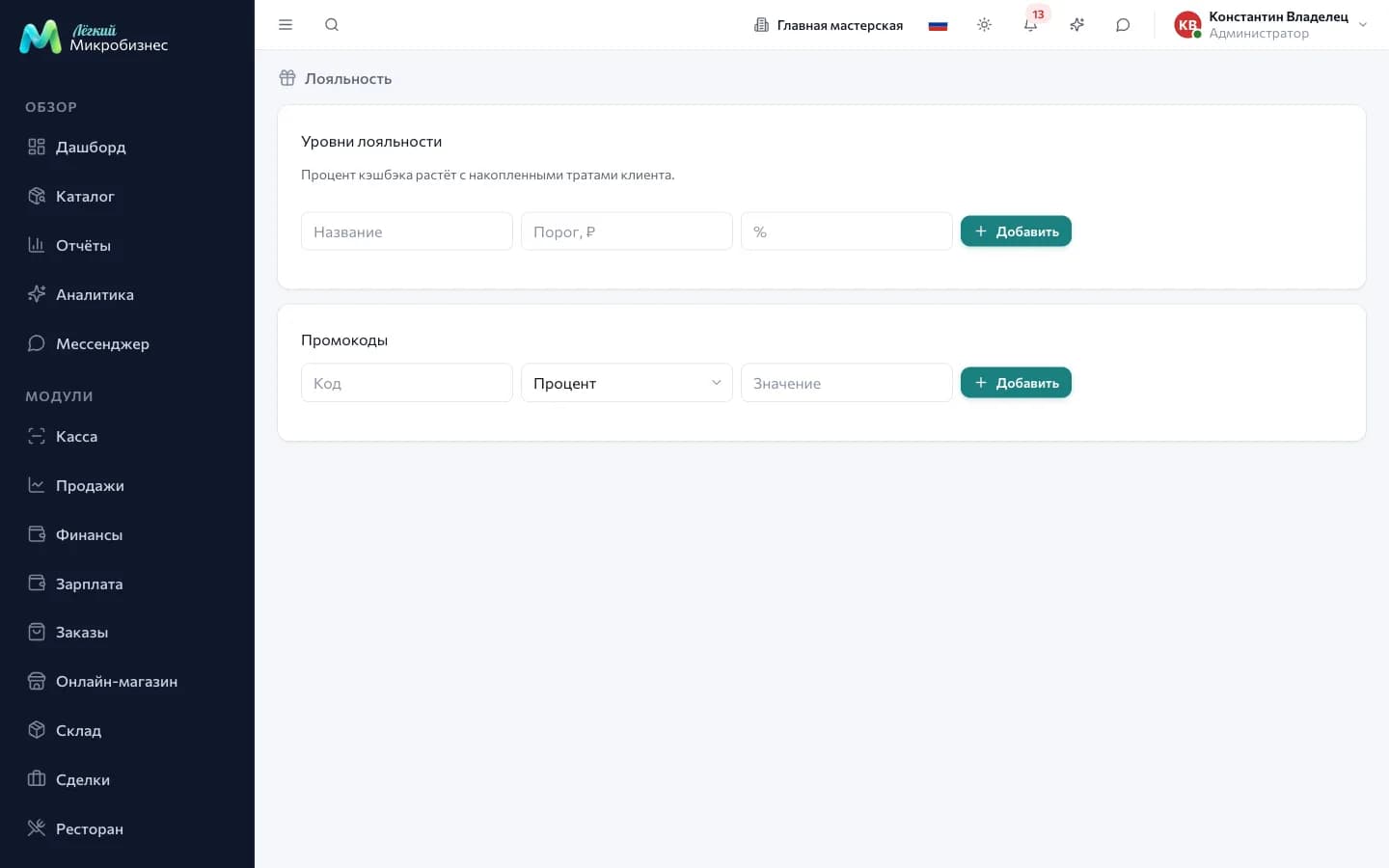
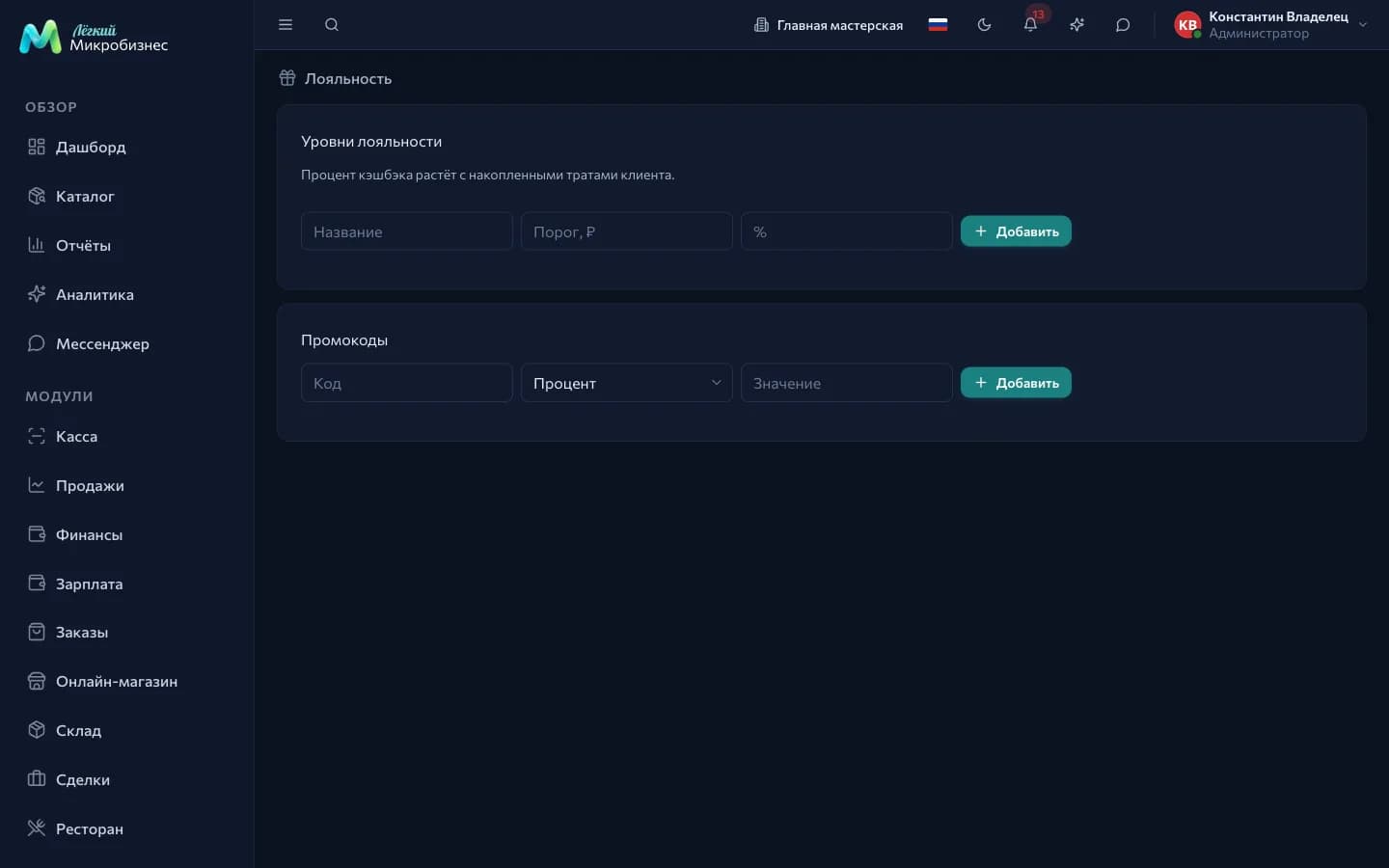
Уровень поднимает процент начисления для тех, кто тратит больше. Уровни живут в разделе «Клиенты → Лояльность».
Например, в кофейне это может выглядеть так:
| Уровень | Порог | Начисляем |
|---|---|---|
| Гость | от 0 ₽ | 3 % |
| Свой | от 5 000 ₽ | 5 % |
| Любимый | от 20 000 ₽ | 7 % |
Чтобы добавить уровень:
- Откройте «Клиенты → Лояльность».
- Заполните «Название», «Порог, ₽» и «%».
- Нажмите «Добавить».
Уровень выбирается по сумме, которую клиент уже потратил у вас. Из подходящих уровней берётся самый выгодный, а если базовый процент в настройках выше — начислится он. Возвраты вычитаются из накопленного, поэтому уровень пересчитывается сам.
Порог и процент задаёте вы; процент — целое число от 0 до 100.
Как клиент платит баллами
Списание работает в кассе, когда в чеке выбран клиент.
- Выберите клиента в чеке — появится строка «Баллы: N доступно».
- Введите сумму в поле «Сколько баллов списать» или нажмите «Списать все».
- Проведите оплату — в чеке появится строка «Списано баллами».
Списать можно не больше, чем есть у клиента, и не больше суммы чека. Новые баллы начисляются с той суммы, которую клиент заплатил деньгами: если чек на 1 000 ₽ закрыт баллами на 200 ₽, кэшбэк считается с 800 ₽.
Текущий остаток баллов виден в карточке клиента на вкладке «Баланс и пакеты».
Промокоды
Промокоды заводятся там же, в разделе «Клиенты → Лояльность». Код бывает трёх типов:
| Тип | Что даёт |
|---|---|
| Процент | скидку в процентах от суммы |
| Сумма | фиксированную скидку в рублях |
| Баллы | начисление баллов клиенту |
Чтобы создать промокод:
- Впишите сам код в поле «Код» — например,
VESNA10. - Выберите тип и укажите «Значение».
- Нажмите «Добавить».
В списке рядом с кодом видно, сколько раз им воспользовались. Коды проверяются по внешнему интерфейсу — это удобно, когда вы раздаёте их через сайт или свою рассылку. Как обратиться к нему, описано в разделе Разработчикам.
Кто с этим работает
Уровни и промокоды настраивает администратор. Кассиру достаточно выбрать клиента в чеке — остальное касса посчитает сама.
Куда это попадает
- Клиенты — карточка, на которой копятся баллы.
- Касса и продажи — начисление и списание в чеке.
- Маркетинг — рассылка промокода по сегменту.
- Отчёты — выручка с учётом скидок и списаний.
Коротко
- Баллы включаются настройкой «Баллы / кэшбэк» компонента «Клиенты».
- Один балл — одна копейка скидки; процент задаёте вы.
- Уровни поднимают процент тем, кто потратил больше.
- Кассир выбирает клиента, вводит баллы к списанию — остальное считает касса.
- Промокоды хранятся в том же разделе и раздаются через сайт или рассылку.