
Планирование работ
Компонент для заказов, которые живут неделями и распадаются на зависимые этапы: объект в отделке, монтаж вывески, видеопродакшн, дизайн-проект, тираж в типографии, подготовка мероприятия. Он отвечает на два вопроса: что делается прямо сейчас и что сдвинется, если работа задержится.
В меню это раздел «Планирование работ» с двумя экранами — «Доска задач» и «График работ».
Рядом в меню стоит второй раздел с похожим названием — записи и брони. Отличайте по подпунктам: у работ это «Доска задач» и «График работ», у записей — «Брони», «Ресепшен», «Абонементы».
Компонент работает поверх задач сделки. Задача одна и та же в карточке сделки, на доске и на графике: отметили готовой на доске — она закрыта и в сделке.
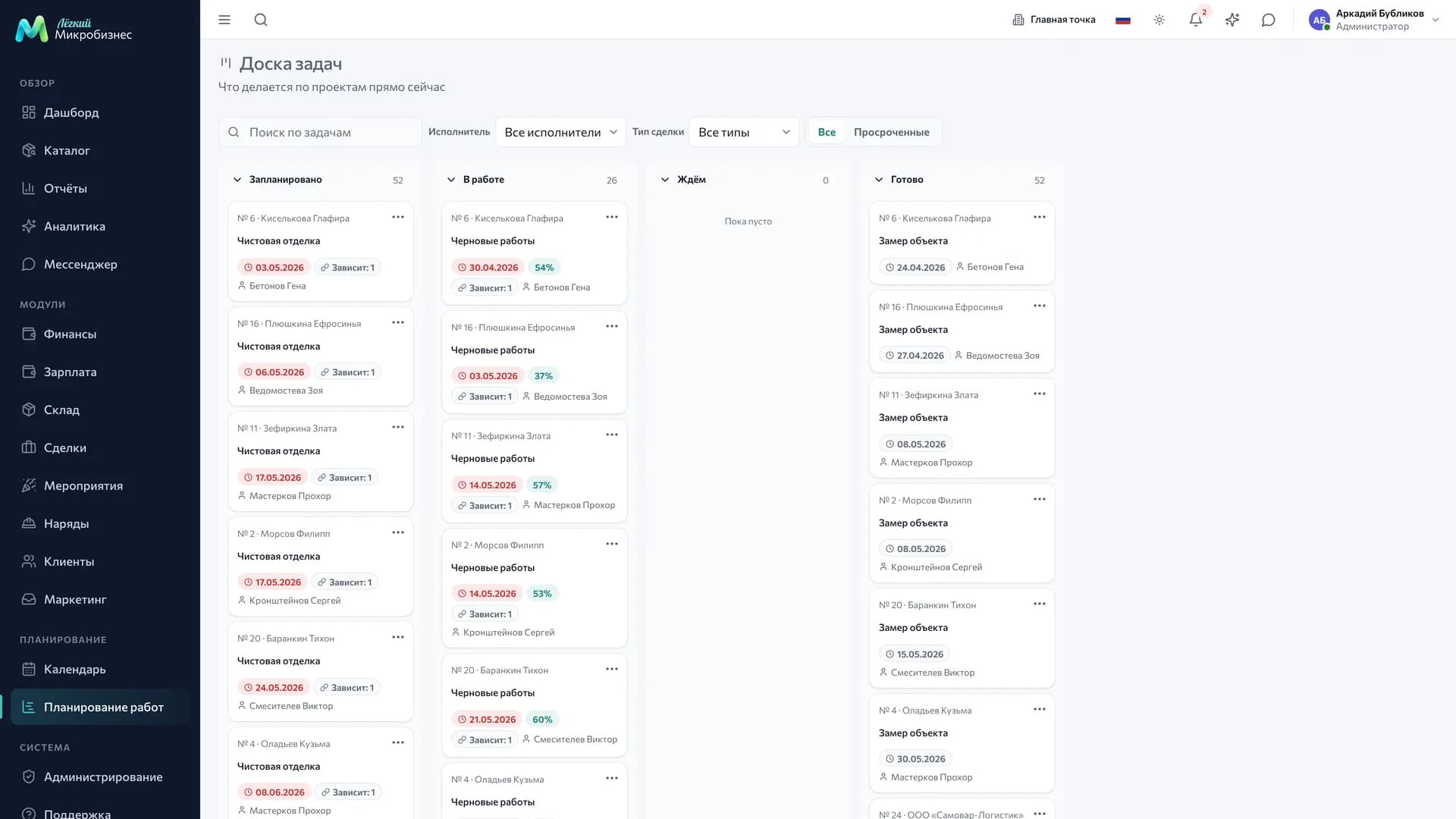
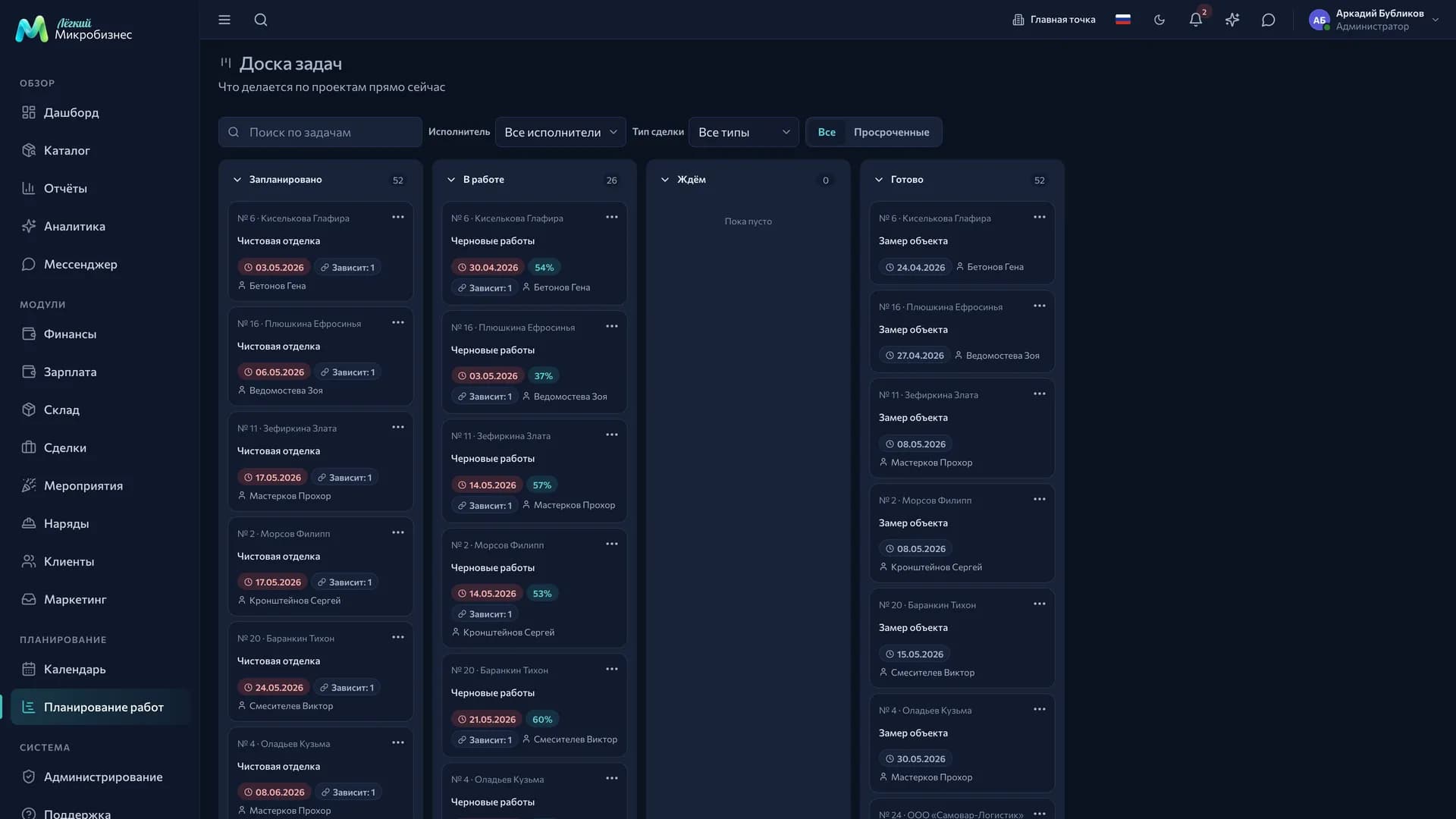
Доска задач
Колонки показывают состояние работы, а не стадию сделки: «Запланировано» → «В работе» → «Ждём» → «Готово». Стадии живут на доске сделок, здесь смотрят загрузку дня.
На карточке — номер и название сделки, что делать, срок, исполнитель, готовность и метка «Зависит: N», когда у задачи есть предшественники. Просроченный срок горит красным, веха отмечена значком.
Карточку переносят мышью, долгим нажатием пальца, с клавиатуры (пробел берёт, стрелки двигают, второй пробел кладёт, Esc отменяет) или через меню карточки, пункт «Переместить в „…“».
Что делает перенос:
- в «Готово» — задача закрывается, готовность становится 100 %;
- из «Готово» обратно — задача открывается, готовность обнуляется;
- в «Ждём» — задача помечается ожидающей, а в карточке просит написать в комментарии, чего ждём.
Над доской — поиск по названию, фильтр по типу сделки и переключатель «Все / Просроченные»; администратору доступен ещё фильтр по исполнителю. Задачи закрытых сделок на доску не попадают.
В каждую колонку грузится до 50 карточек, а счётчик показывает настоящее число задач.
Лимит задач в работе мягкий. Колонка «В работе» покажет
7/5и предупреждение о перегрузе, а карточку перенести даст: это подсказка бригадиру.
График работ
Второй экран — диаграмма Ганта. Сделка идёт сводной полосой, внутри неё задачи; вехи рисуются ромбом. Задача без сроков остаётся строкой без полосы — видно, где план ещё не проставлен.
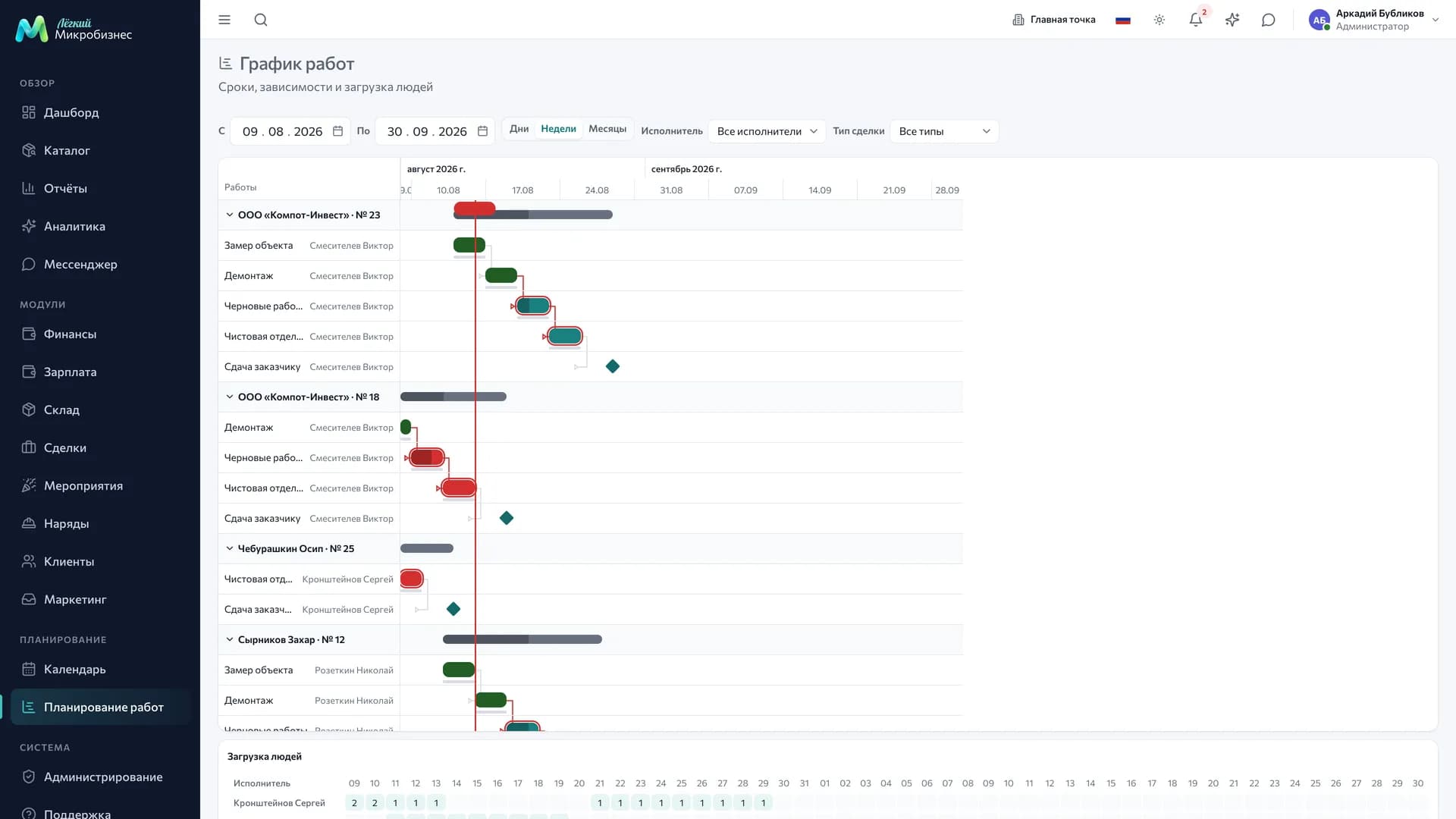
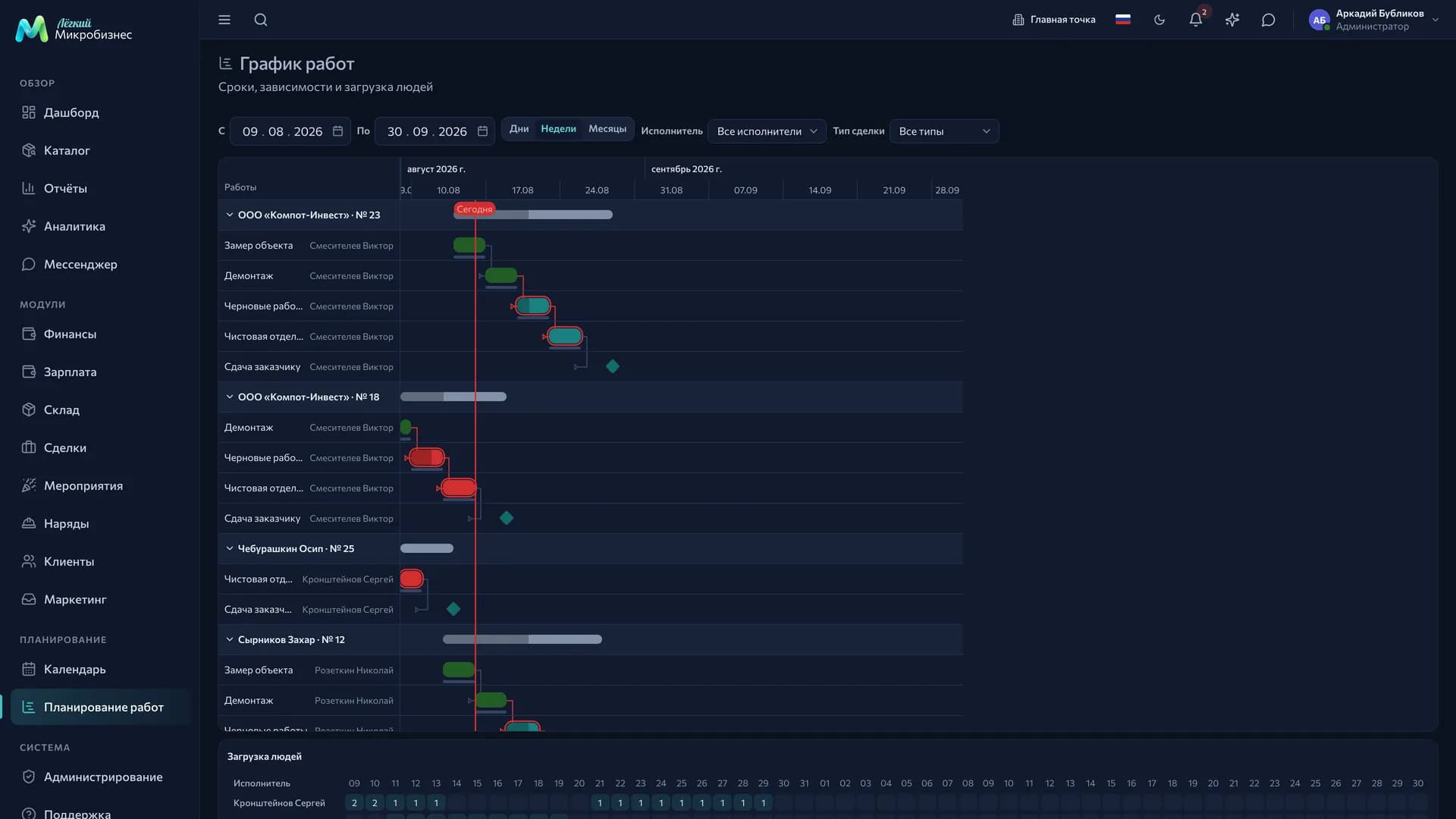
- Окно задаётся полями «С» и «По»; по умолчанию — от прошлой недели на полтора месяца вперёд.
- Масштаб — «Дни», «Недели», «Месяцы». Стартовый задаётся настройкой компонента.
- Сроки правятся прямо на холсте: полосу тащат целиком, чтобы сдвинуть работу, или тянут за край, чтобы растянуть. Клик по строке открывает панель задачи, где сроки правятся с клавиатуры и на телефоне.
- Критический путь обведён: это работы без запаса, у которых любой сдвиг двигает финиш всей сделки. Считается он по всем задачам сделки, поэтому фильтр по исполнителю картину не меняет.
- Линия «сегодня» и выходные на шкале показывают, где план разошёлся с календарём.
Как связать задачи
- Откройте панель задачи и найдите блок «Зависит от задач».
- Выберите предшественника.
- При необходимости укажите задержку в днях — краска сохнет двое суток, материалы едут три дня.
- Нажмите «Связать».
Связь работает по правилу «финиш-старт»: следующая работа начинается после окончания предыдущей плюс задержка. Связывать можно задачи одной сделки, и замкнуть кольцо система не даст.
Дальше связь работает сама. Переключатель «Двигать следующие задачи» (включён по умолчанию) означает: сдвинули сроки — последователи поехали за ними. Двигаются только те, у кого не осталось запаса: работа, до которой ещё три свободных дня, останется на месте.
Базовый план
Кнопка «Зафиксировать план» запоминает текущие сроки всех задач сделки. После этого график рисует рядом с полосой её исходное положение — видно, на сколько работа уехала от того, что обещали заказчику.
Кнопка стоит на вкладке «График» в карточке сделки всегда, а на общем графике — когда в выборке осталась одна сделка.
Загрузка людей
Под графиком лежит таблица «Загрузка людей»: сколько работ приходится на человека в каждый день периода. Перегруженный день подсвечен.
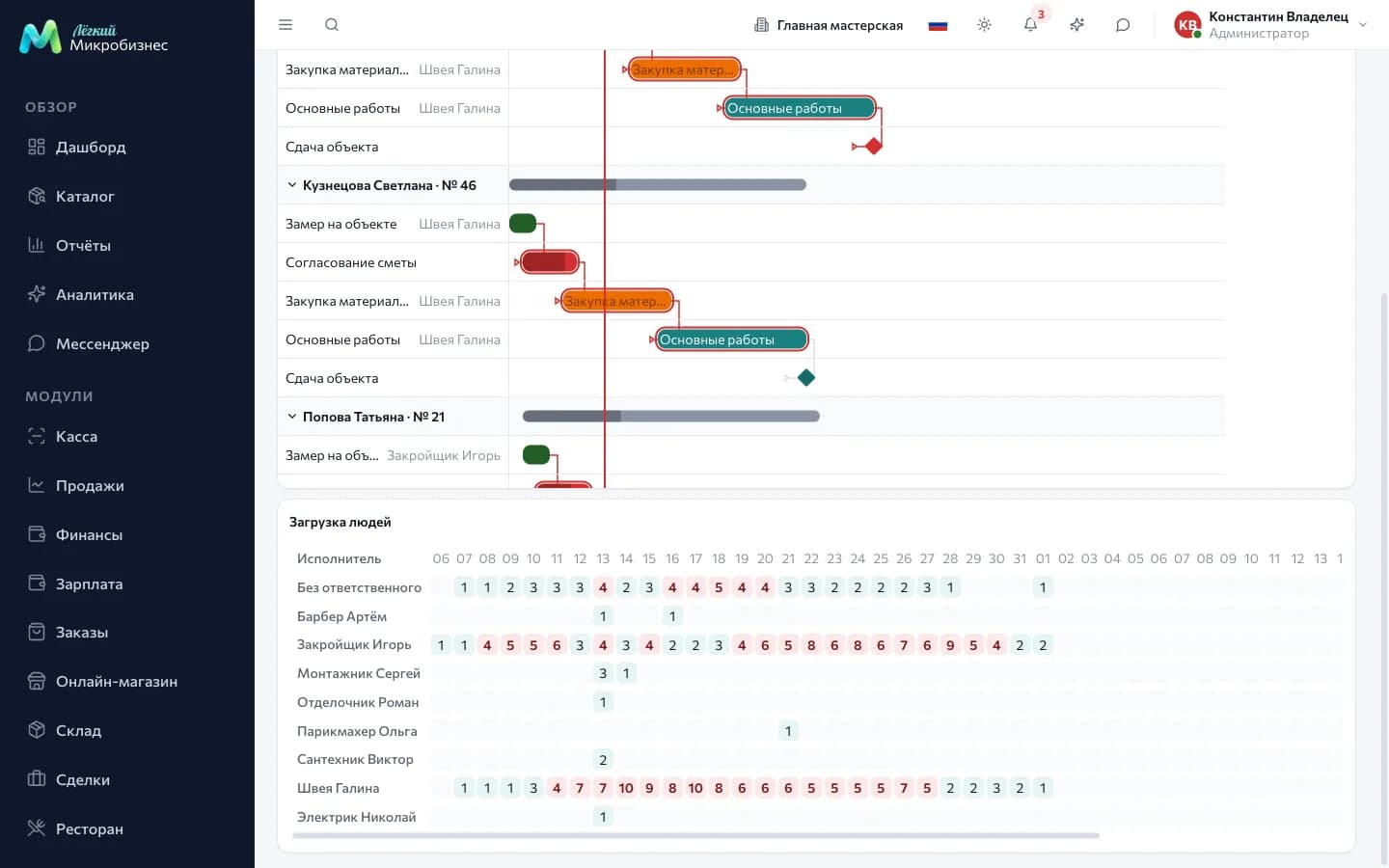
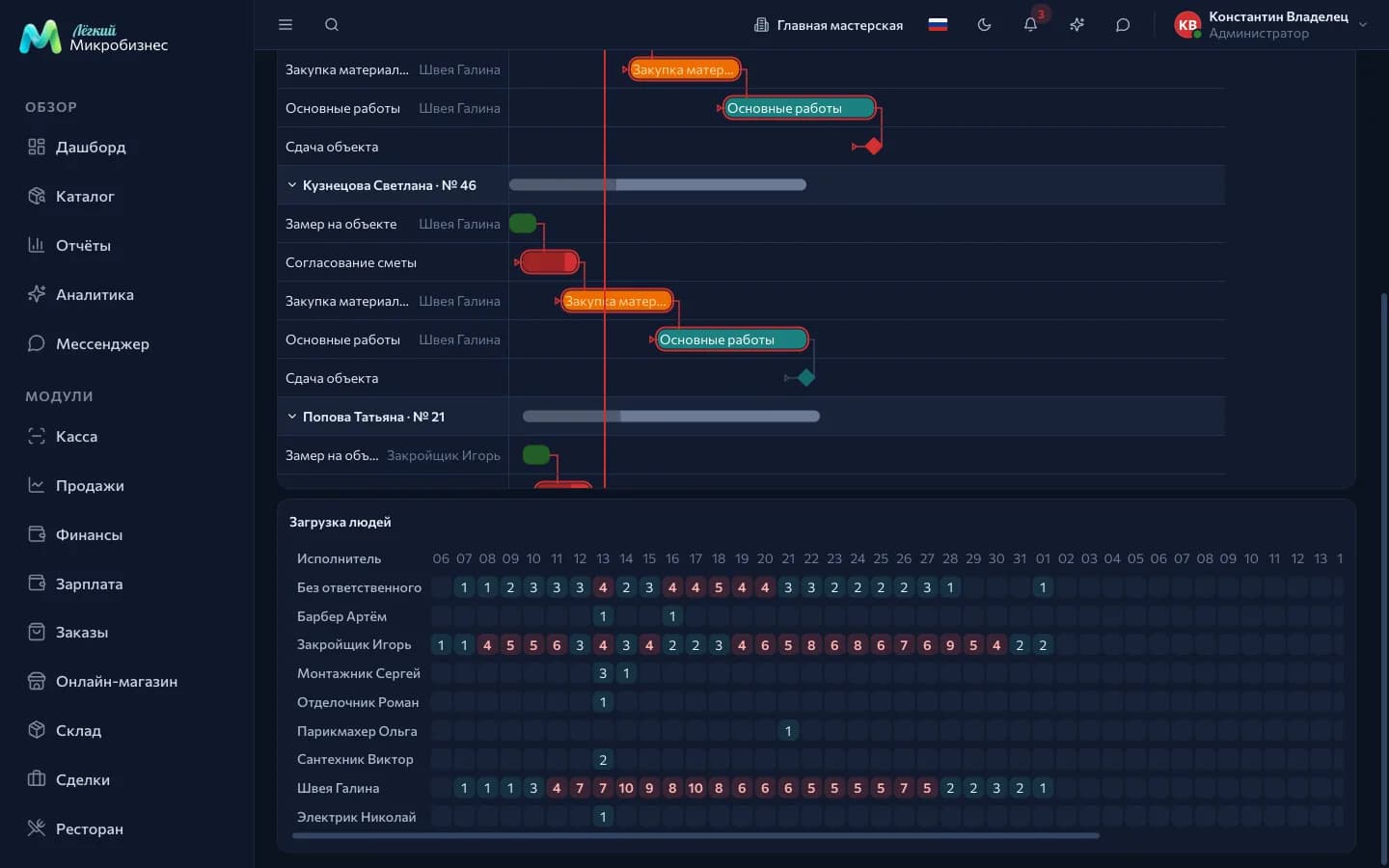
Считаются не часы, а число одновременных работ: планируют обычно именно «сколько объектов на человека в день». В расчёт идут три источника — задачи плана, наряды и брони в расписании: мастер, свободный по задачам, может весь день стоять на выезде.
Норма задаётся настройкой компонента, по умолчанию три работы в день.
График в карточке сделки
При включённом компоненте у сделки появляется вкладка «График»: тот же график по одной сделке, с окном под её сроки. Отсюда фиксируется базовый план и открывается общий график.
Плановые поля появляются и в задачах сделки: рядом со «Сроком» встают «Начало», «Исполнитель» и переключатель «Веха».
Что настроить
| Настройка | Что делает |
|---|---|
| Лимит задач в работе (0 — без лимита) | Сколько задач компания допускает в колонке «В работе» |
| Норма работ на человека в день | Порог, после которого день в «Загрузке людей» краснеет; по умолчанию 3 |
| Масштаб графика по умолчанию | Дни, недели или месяцы; по умолчанию недели |
| Двигать следующие задачи при сдвиге сроков | Каскад по связям; включён по умолчанию |
| Показывать выходные на графике | Подсветка суббот и воскресений |
У каждой стадии типа сделки появляется ещё «Лимит карточек» — тот же мягкий лимит для доски сделок.
Кто что делает
- Сотрудник видит на доске и в графике свои задачи и меняет в них колонку и готовность.
- Менеджер и руководитель планируют сроки, ставят связи и вехи, фиксируют базовый план.
- Администратор дополнительно назначает исполнителей и фильтрует доску и график по людям.
Раздел ограничен и филиалом: сотрудник и менеджер видят работы своей точки. Подробности — в Ролях и правах.
Как подключить
Планирование входит в основу двух модулей:
Его включают и отдельные сценарии: «Видеопродакшн» и «Дизайн-студия» в Студии, «Типография» и «Наружная реклама» в Полиграфии и рекламе.
Опцией планирование предлагают Сервис, Бытовые услуги на выезде, Производство и мастерские и CRM.
Компонент работает вместе со Сделками: планировать он умеет их задачи.
Частые вопросы
На графике пусто, хотя задачи есть. У задач не проставлены даты либо они вне выбранного окна. Задача без сроков видна строкой без полосы — проставьте «Начало» и «Окончание» в панели задачи.
Сдвинул одну работу, уехала половина графика. Так работает каскад по связям. Выключите переключатель «Двигать следующие задачи» в панели задачи или настройку компонента целиком.
Не даёт связать две задачи. Связи ставятся внутри одной сделки и не должны замыкать кольцо: если A уже ждёт B, обратную связь система отклонит.
Сотрудник не видит задачу коллеги. На доске планирования он видит назначенное на него.
Коротко
- Доска показывает состояние работ, график — сроки и зависимости.
- Связь «финиш-старт» с задержкой двигает последователей автоматически.
- Базовый план показывает, на сколько работа уехала от обещанного заказчику.
- «Загрузка людей» считает задачи, наряды и брони вместе.
Связь с другими компонентами
- Сделки — сами задачи, стадии и карточка объекта.
- Планирование записей — брони времени, которые попадают в загрузку людей.
- Бригады и наряды — наряды, которые тоже занимают человека.
- Отчёты — сроки и просрочки в общей картине.